目录
- 一、Main(基础设置)
- 二、Advanced(高级玩法)
- 三、Power(电源管理)
- 四、Boot(启动设置)
- 五、Tools(工具箱)
- 六、EXIT(退出设置)
首先,咱们说说怎么进入BIOS。很简单,就是在电脑开机显示LOGO的时候,狂按对应的按键就OK啦!
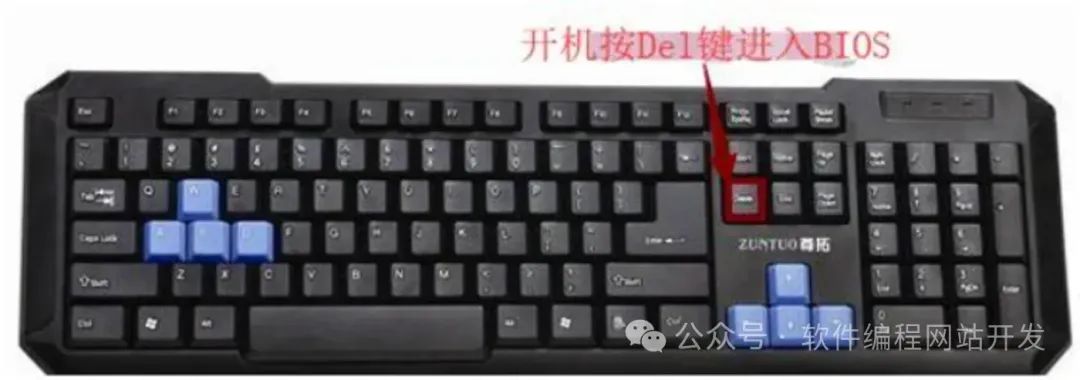
普通电脑,一键直达;
品牌电脑,也有秘籍哦!请看图:

好,咱们再来看看BIOS里面都有哪些好玩的设置。
一、Main(基础设置)
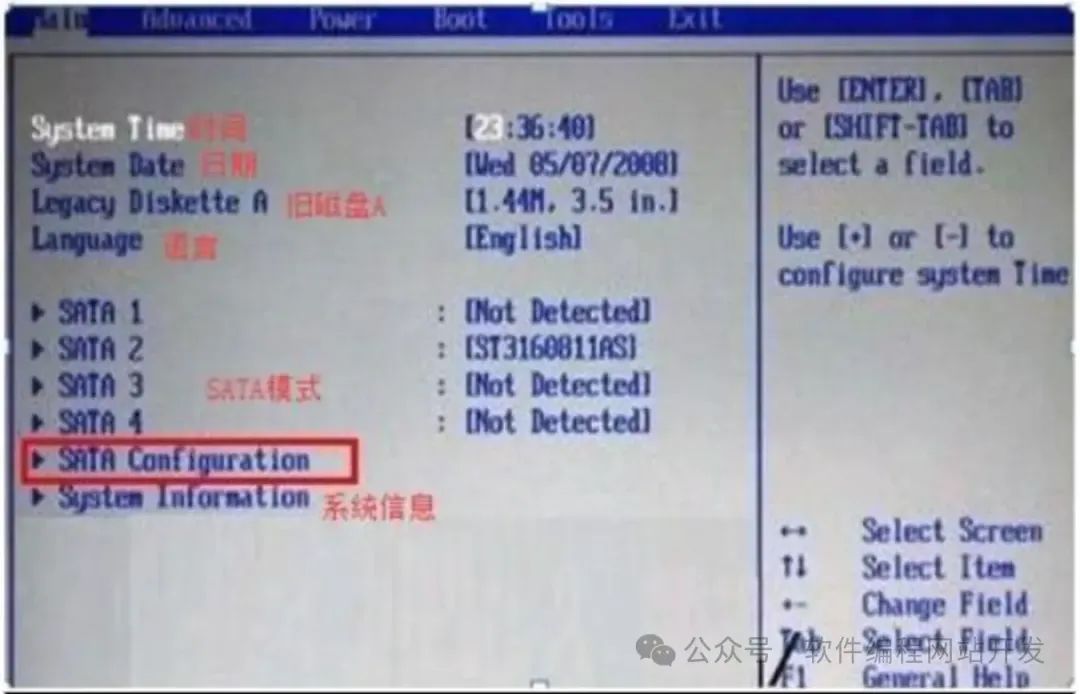
这里就是给电脑定个时间、日期、语言啥的,就像咱们给手机设个闹钟一样简单。System Information(系统信息)还能让你一眼看出电脑里的硬件配置。
二、Advanced(高级玩法)
这里可是BIOS的核心区域,新手们别乱动哦,弄不好会出问题的!这里直接关系到系统的稳定和硬件的安全。
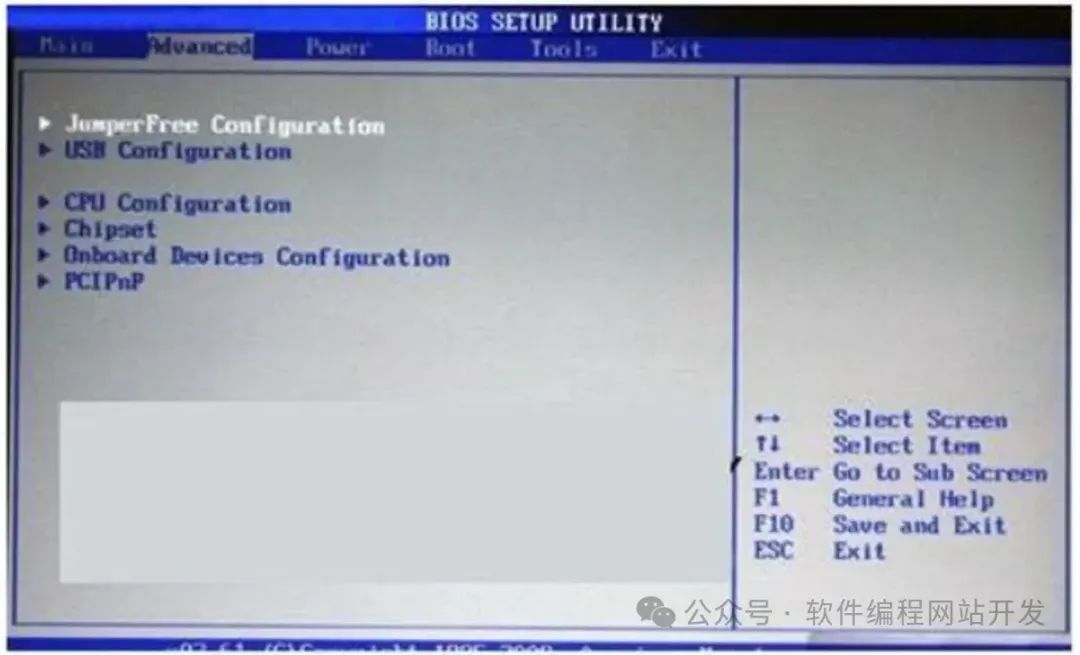
JumperFree Configuration(免跳线设置)
这个是华硕主板的独门秘籍,其他牌子可能也有类似功能,但叫法可能不同。简单来说,就是不用拆机箱、拔插硬件就能调整一些设置。
USB Configuration(USB设备设置)
USB接口的设置都在这里了。如果你的USB是2.0的,记得把传输模式设置成HiSpeed,这样传输速度会更快哦!
CPU Configuration(CPU设置)
这里能看到CPU的各种参数,还能调整一些CPU的设置,让CPU更听话!
Chipset(芯片组设置)
修改这里能让电脑的芯片组更给力,系统性能也能上一个台阶。
OnBoard Devices Configuration(集成设备设置)
主板上集成的那些设备,比如声卡、网卡啥的,都在这里设置。一般来说,这里不用动太多。
PCI Pnp(即插即用设备设置)
PCI设备的设置都在这里了。一般来说,这里保持默认设置就行,别乱改,不然可能会出问题。
三、Power(电源管理)
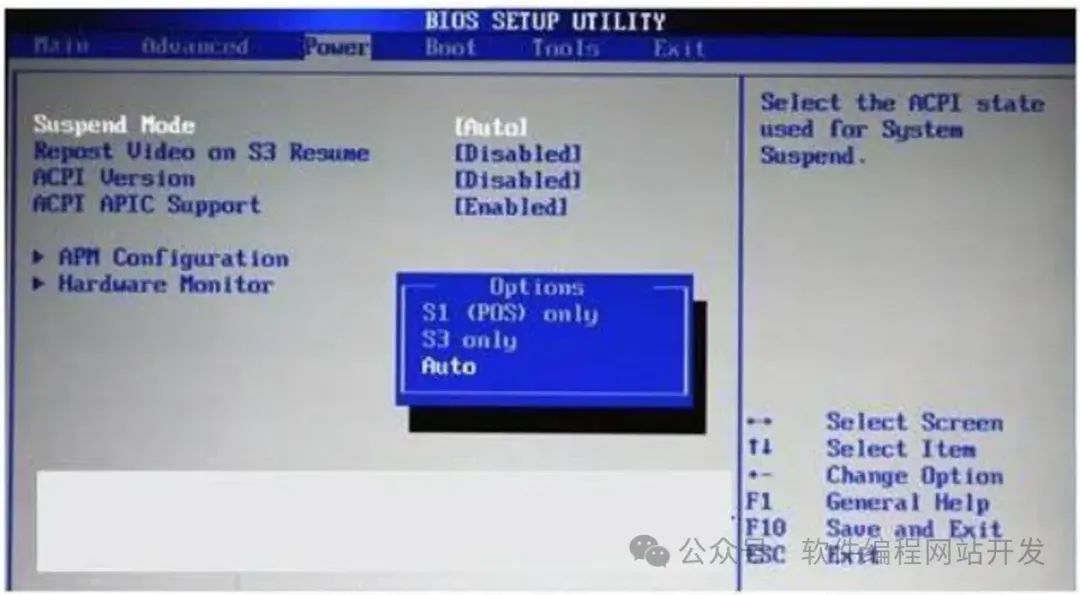
电源管理设置很重要,能帮你省电、延长电脑寿命。
这里要特别提一下ACPI APIC Support这个设置。有时候你会发现,明明在Windows里点了关机,电脑却没真正关掉,还要再按一次电源键才行。这很可能就是因为ACPI APIC Support没开启。所以,这个设置一定要打开哦!
四、Boot(启动设置)
这里就是设置电脑启动时从哪个设备启动的。比如你想从U盘安装系统,就要在这里把U盘设置为第一启动设备。
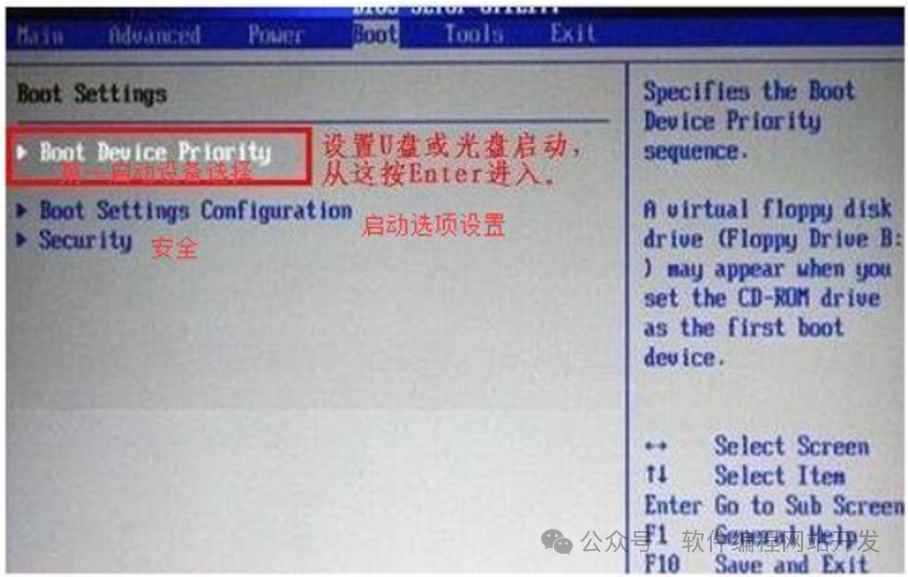
Boot Device Priority(启动设备顺序)
这里就是设置启动顺序的。一般来说,硬盘是第一启动设备,除非你有特殊需求。
Boot Settings Configuration(启动选项设置)
这里能设置一些启动时的选项,让电脑更符合你的使用习惯。
Security(安全设置)
这里能设置管理员密码或者用户安全相关的设置,保护你的电脑不被别人乱动。
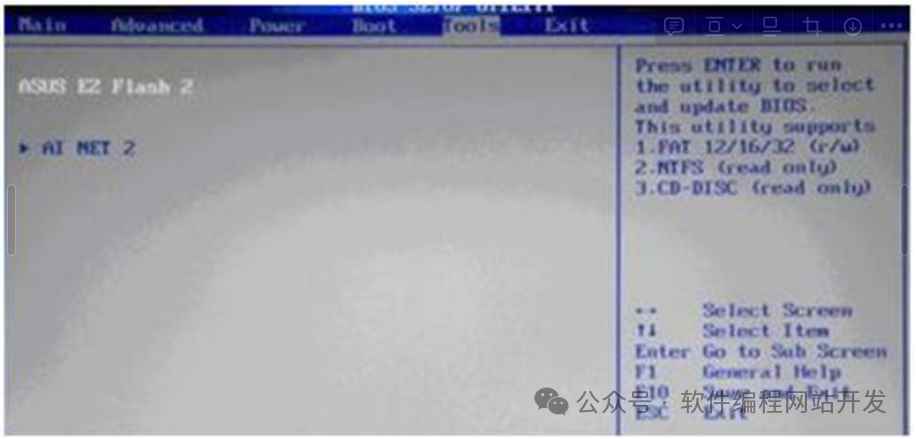
五、Tools(工具箱)
这里一般是一些厂商自己加的小工具,方便用户进行一些特殊操作。
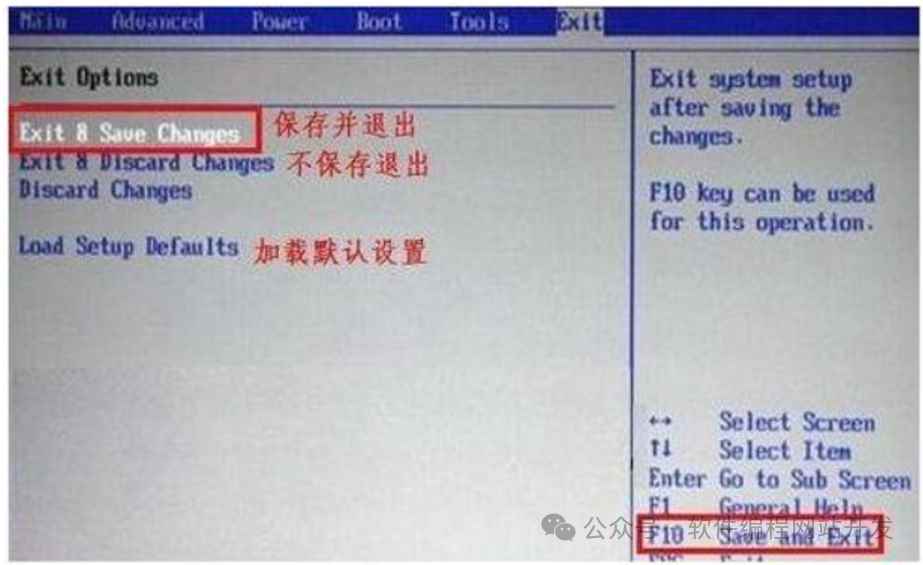
六、EXIT(退出设置)
设置好BIOS后,别忘了按F10保存并退出哦!
好啦,以上就是AMI BIOS的一些基本设置内容。了解了这些,以后设置BIOS就不再是难事了!如果你觉得这篇文章有用,别忘了点赞收藏哦!
文章来自互联网,只做分享使用。发布者:,转转请注明出处:https://www.pqqc.com/cheku/1619.html