
目录
- Win11系统的操作方法:
- Win10系统的操作方法:
众所周知,Windows系统中自带有许多实用的功能,最近有不少用户想要开启系统中的语音激活服务功能,但不清楚具体如何操作,其实方法非常简单,下面就一起来看看Windows系统开启语音激活功能的操作方法吧!
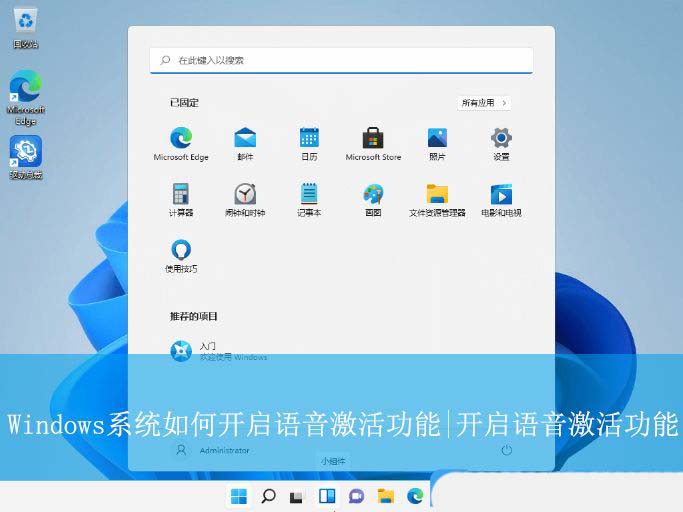
Win11系统的操作方法:
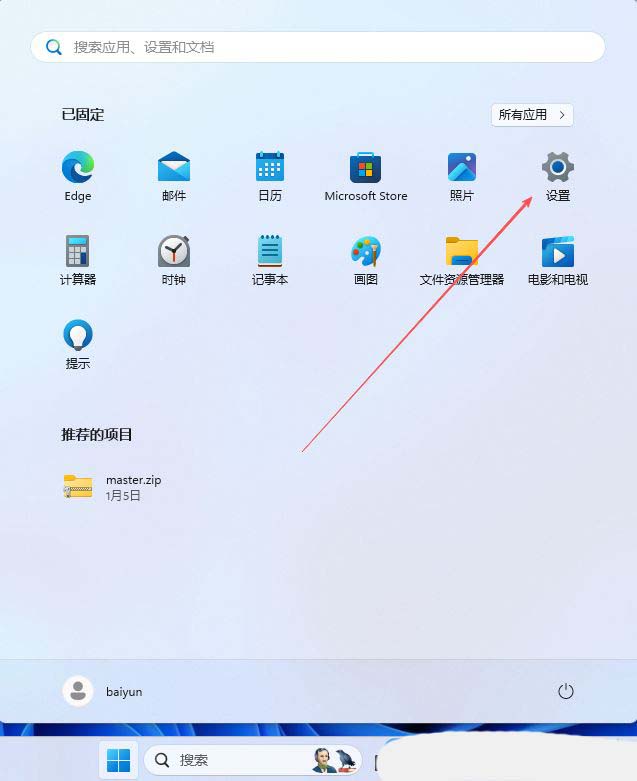
1、首先,点击桌面的“开始菜单”,选择打开设置界面。
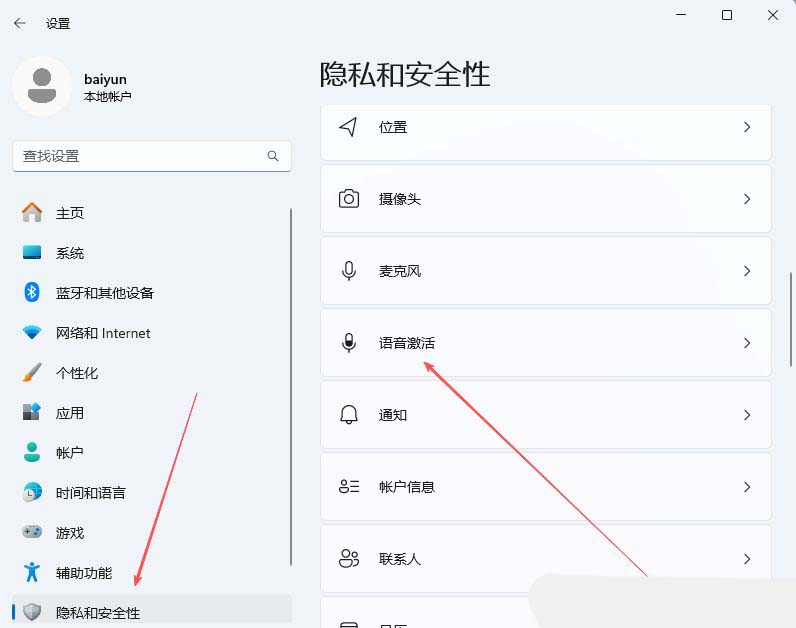
2、接着,在打开的界面中,点击左侧的“隐私和安全性”,并找到并点击选择打开右侧的“语音激活”设置。
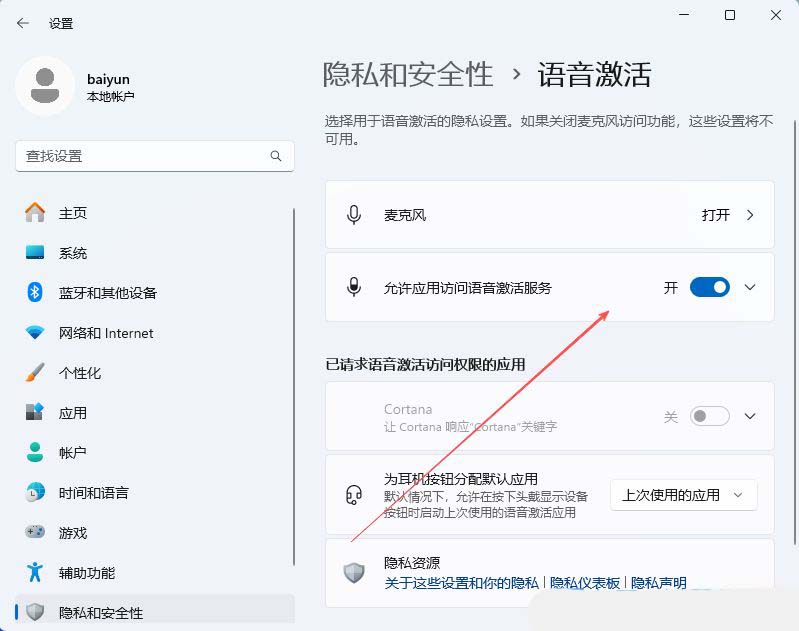
3、然后,选择开启下方的“允许应用访问语音激活服务”设置即可。
Win10系统的操作方法:
1、首先,按下“”键打开系统设置界面,选择打开其中的“隐私”设置。
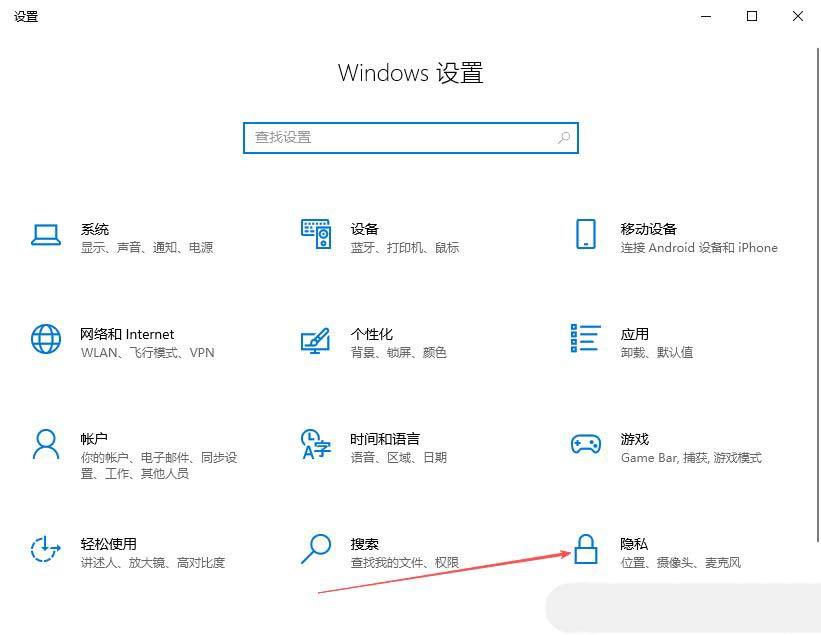
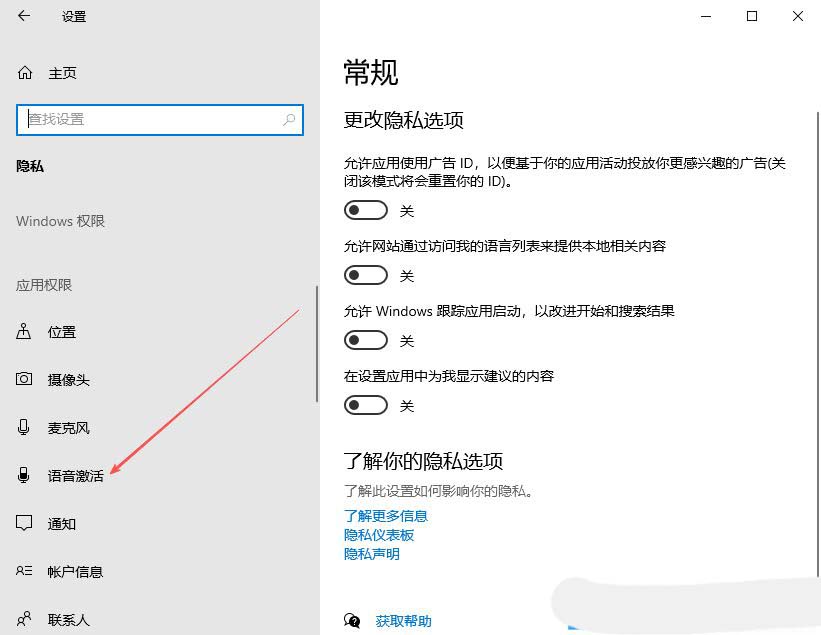
2、接着,在打开的界面中,点击打开左侧的“语音激活”设置。
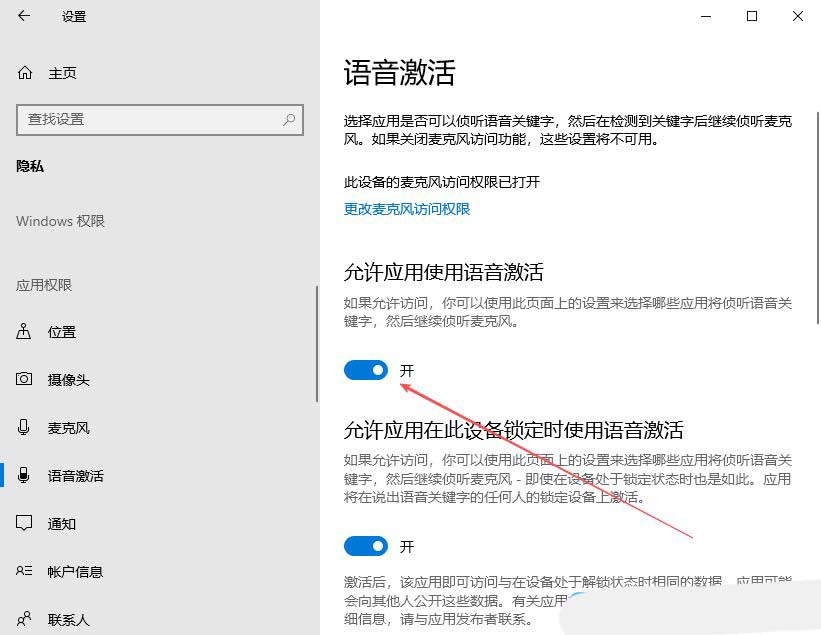
3、然后,在对应的右侧界面中,找到“允许应用使用语音激活”设置,并选择开启即可。
文章来自互联网,只做分享使用。发布者:,如若转载,请注明出处:https://www.pqqc.com/cheku/2307.html