
目录
- Win11系统的操作方法:
- Win10系统的操作方法:
- Win7系统的操作方法:
众所周知,Windows系统中自带有许多实用的功能,最近有不少用户想要更改鼠标指针样式,但不知道具体如何操作,遇到这种情况该如何解决呢?其实方法非常简单,下面就一起来看看Windows系统更改鼠标指针样式的操作方法吧!

Win11系统的操作方法:
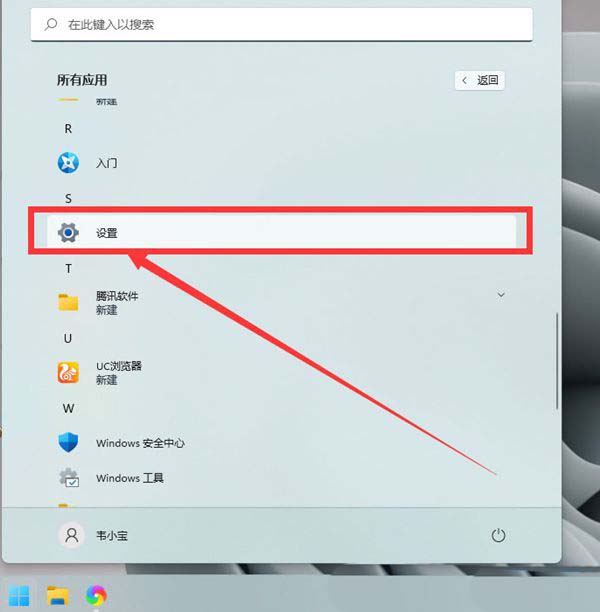
1、按 Win 键,或点击任务栏上的开始图标,在所有应用下,找到并点击设置打开;
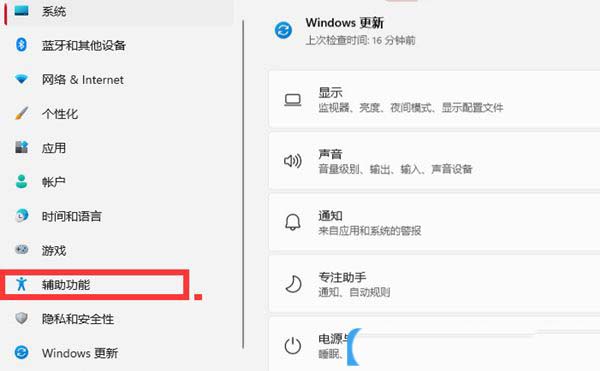
2、设置(Win+i)窗口,左侧点击辅助功能选项;
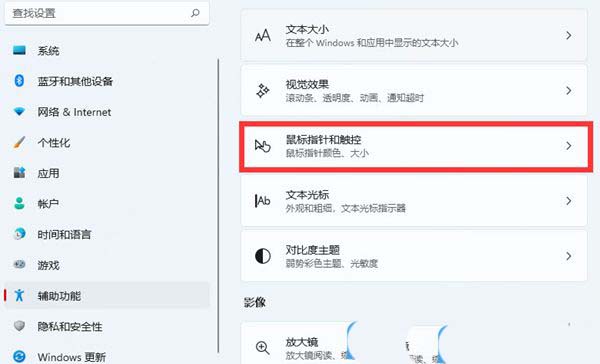
3、右侧找到并点击打开鼠标指针和触控(鼠标指针颜色、大小);
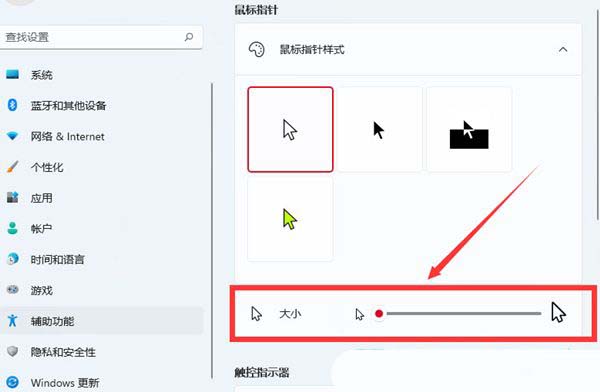
4、在这里,就可以设置鼠标指针样式,还有大小啦;
Win10系统的操作方法:
1、首先,打开Win10系统的控制面板界面,点击打开“硬件和声音”设置。
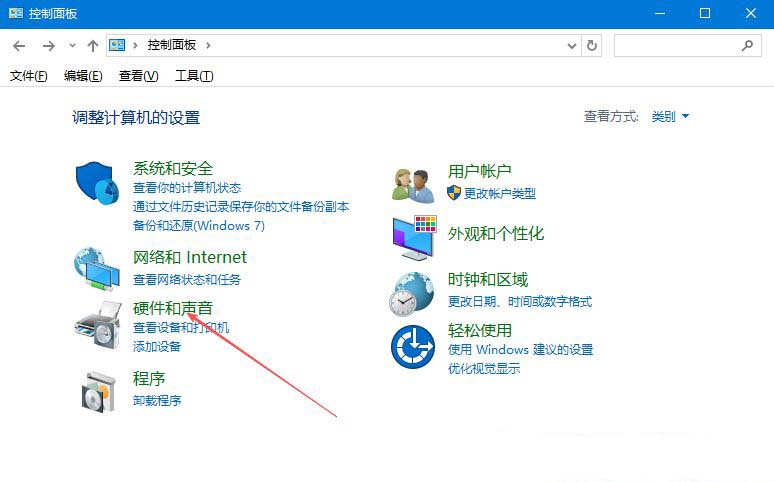
2、接着,在打开的界面中,找到并点击打开其中的“鼠标”设置。

3、然后,在弹出的窗口中,选择切换到“指针”选项栏,并根据自身喜好选择合适的方案。
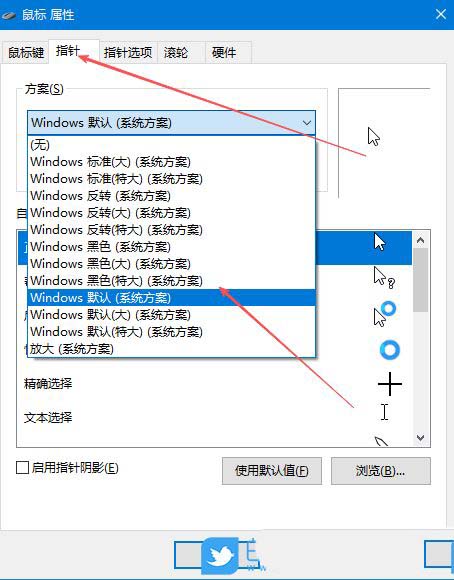
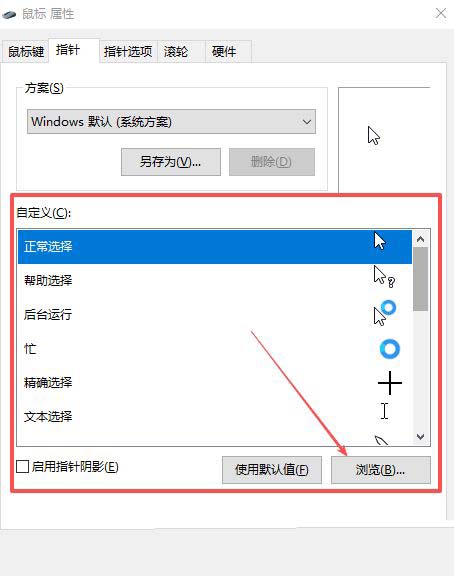
4、最后,还可以点击下方的自定义浏览选择鼠标指针,点击确定即可。
Win7系统的操作方法:
1、首先,打开Win7系统的控制面板界面,点击打开“硬件和声音”设置。
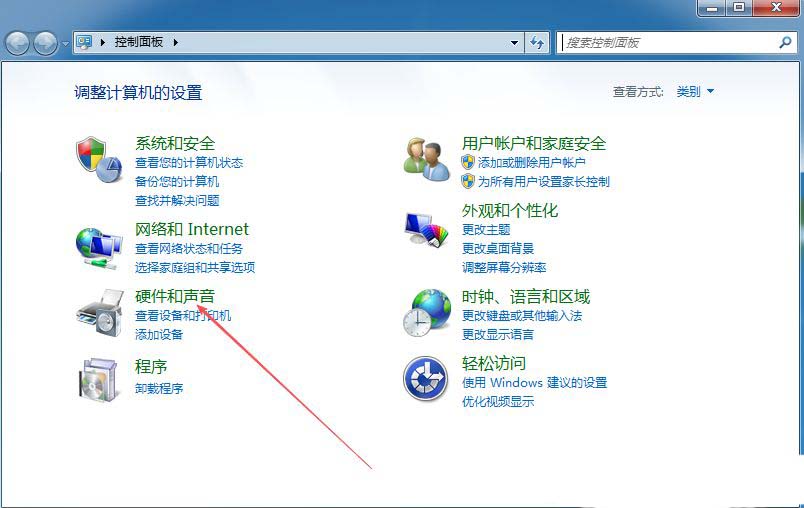
2、接着,找到并点击打开其中的“鼠标”设置。
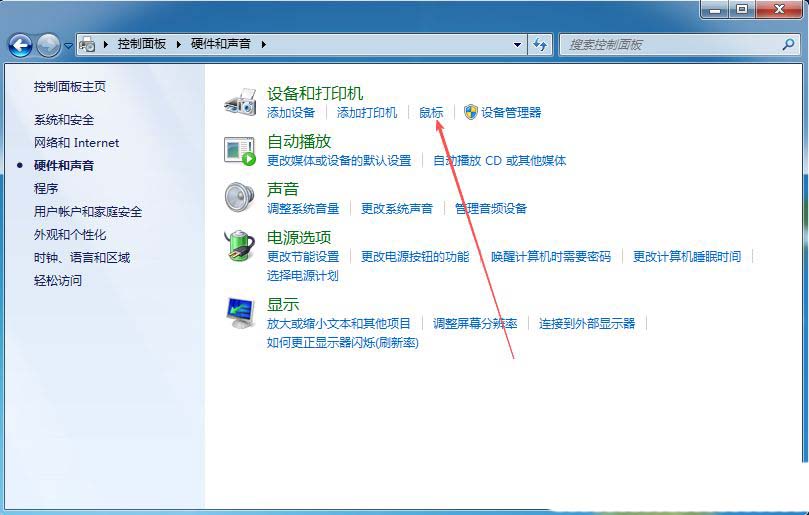
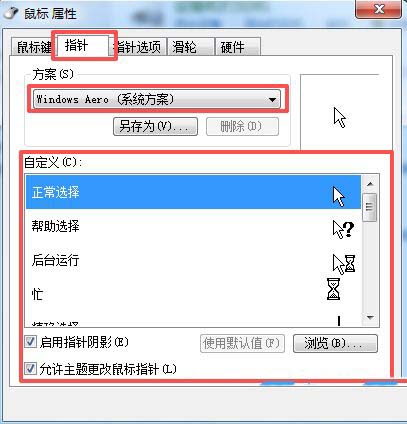
3、然后,在弹出的窗口中,切换到“指针”选项栏,并根据自身喜好选择合适的方案,还可以点击下方的自定义浏览选择鼠标指针,随后点击确定即可。
小贴士:如果你想要更多的自定义选项,可以尝试使用一些第三方的鼠标指针更换工具,这样你可以有更多的选择和更自由的定制空间。
希望这篇指南能帮到你,让你的Windows体验更加个性化!
文章来自互联网,只做分享使用。发布者:,如若转载,请注明出处:https://www.pqqc.com/cheku/2639.html