
目录
- Win11系统的操作方法:
- Win10系统的操作方法:
- Win7系统的操作方法:
每当尝试打开某些常用文件时,系统总会在桌面上弹出一个安全警报窗口。尽管这些文件已被频繁使用且确认安全,但这一提示依然频繁出现,极大地影响了操作体验。那么,如何才能有效地关闭这一安全提示呢?本文将为大家详细介绍如何操作,让你的Windows系统更加清爽、高效。

Win11系统的操作方法:
1、首先,按下“Win+R”键打开运行窗口,输入“services.msc”命令打开服务窗口。

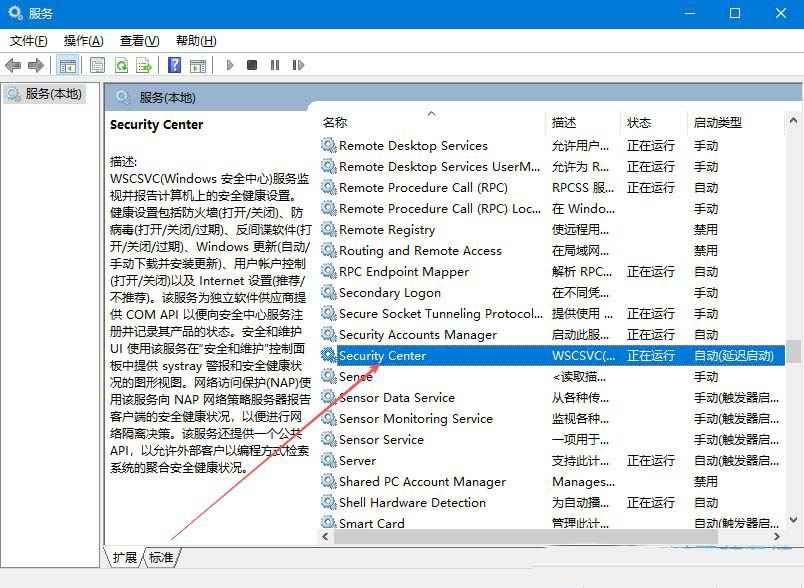
2、接着,在打开的界面中,双击打开其中的“Security Center”服务项。
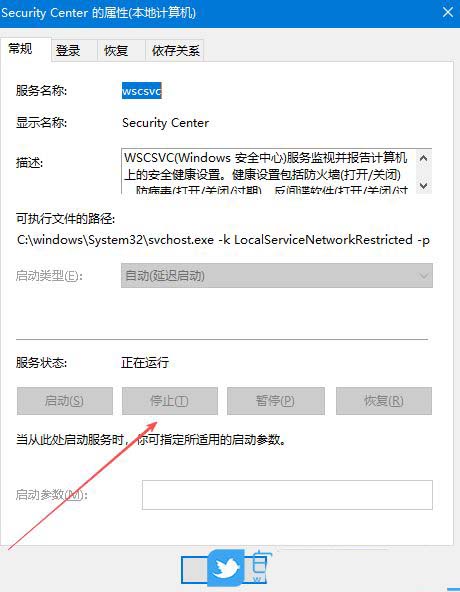
3、然后,选择设置启动类型为“禁用”,并停止其“服务状态”,再点击确定即可。
Win10系统的操作方法:
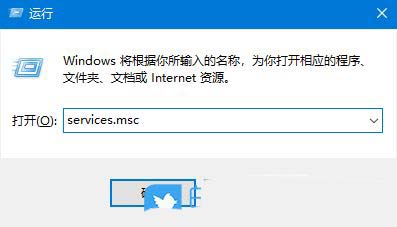
1、首先,按下“Win+R”键打开运行窗口,输入“services.msc”命令打开服务窗口。
2、接着,在打开的界面中,找到并双击打开其中的“Security Center”服务项。
3、然后,设置启动类型为“禁用”,并点击停止其“服务状态”,再点击确定即可。
Win7系统的操作方法:
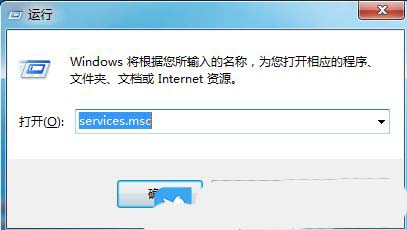
1、首先,按下“Win+R”键打开运行窗口,输入“services.msc”命令打开服务窗口。
2、接着,找到并双击打开其中的“Security Center”服务项。
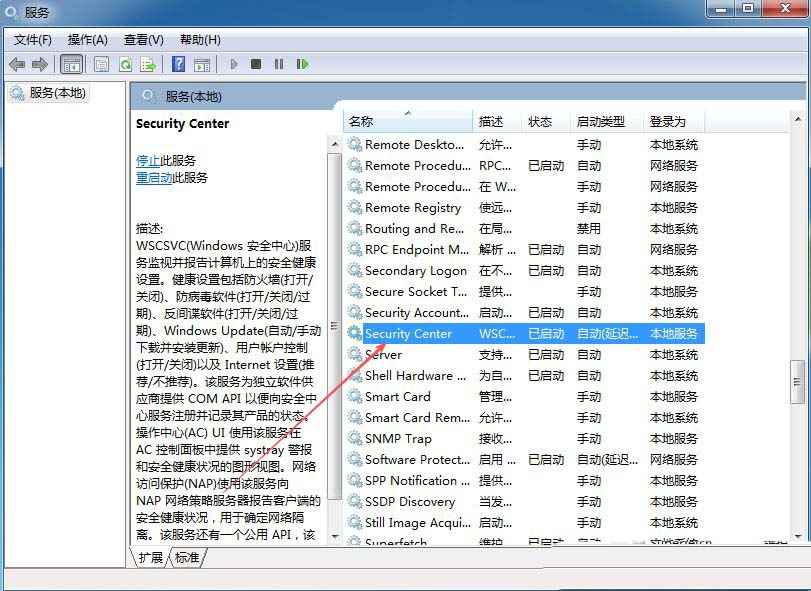
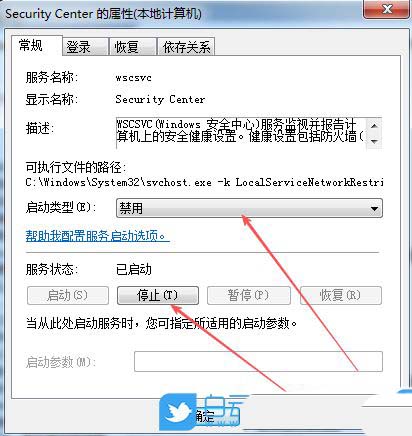
3、然后,在弹出的窗口中,设置启动类型为“禁用”,并点击停止其“服务状态”,再点击确定即可。
通过以上步骤,我们轻松地解决了Win11系统中安全警报弹窗频繁出现的问题。希望这篇教程能帮助你提升使用体验,让你的电脑操作更加流畅、高效。如果你还有其他关于Windows 的问题或需要帮助,请随时留言咨询,我们会尽力为你提供解答。
文章来自互联网,只做分享使用。发布者:,如若转载,请注明出处:https://www.pqqc.com/cheku/2676.html