目录
- Win11系统的操作方法:
- Win10系统的操作方法:
- Win7系统的操作方法:
- 其他方法
- 通过注册表编辑器禁用首次登录动画(仅限Windows 11)
- 通过Windows设置界面关闭启动动画(仅限Windows 11 22H2及更新版本)
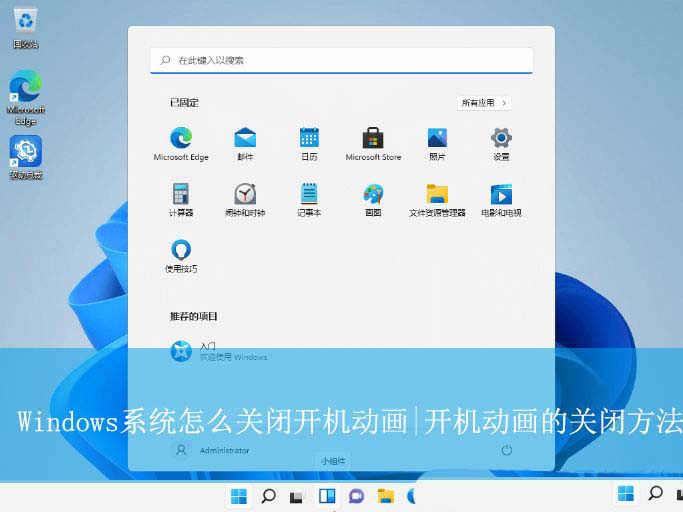
众所周知,Windows系统中自带有许多有趣的功能,最近有不少用户想要关闭系统的开机动画功能,但不清楚具体如何操作,其实方法非常简单,下面就一起来看看Windows系统开机动画的关闭方法吧!
Win11系统的操作方法:
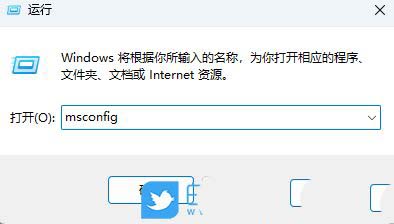
1、首先,按下“Win+R”键打开运行窗口,输入“MSConfig”命令打开系统配置窗口。
2、接着,在打开的窗口中,切换到“引导”选项栏。然后,勾选下方的“无GUI引导”选项,再点击确定。
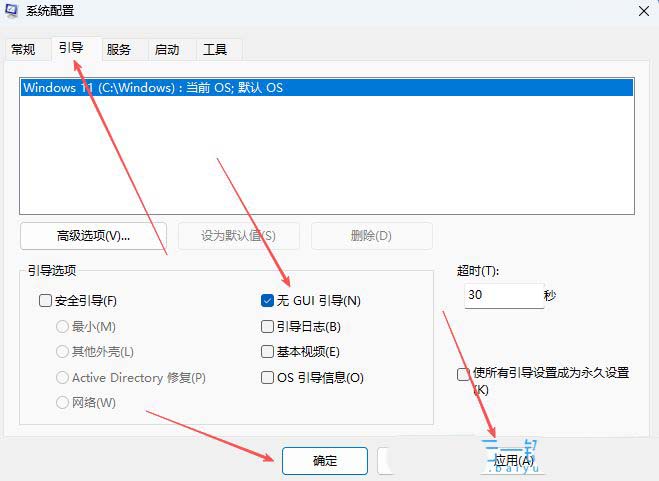
3、随后,在弹出的窗口中,选择“退出而不重新启动”即可。
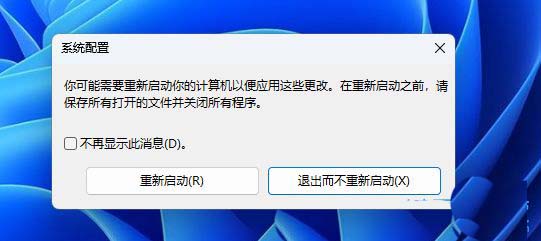
Win10系统的操作方法:
1、首先,按下“Win+R”键打开运行窗口,输入“MSConfig”命令打开系统配置窗口。
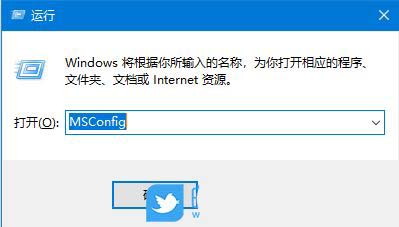
2、接着,在打开的窗口中,切换到“引导”选项栏。
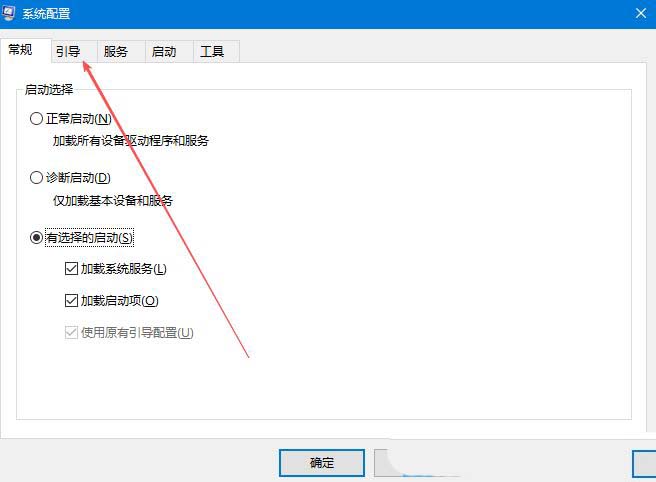
3、然后,勾选下方的“无GUI引导”选项,再点击确定。
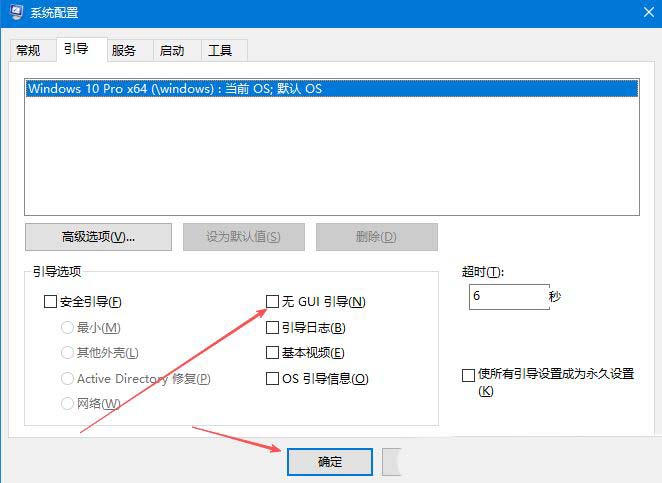
4、随后,在弹出的窗口中,选择“退出而不重新启动”即可。
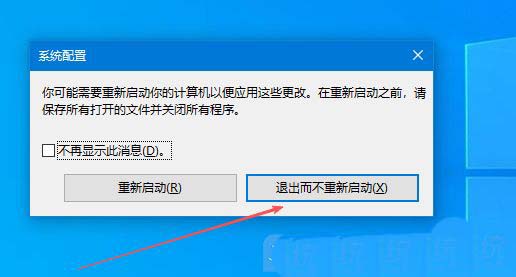
Win7系统的操作方法:
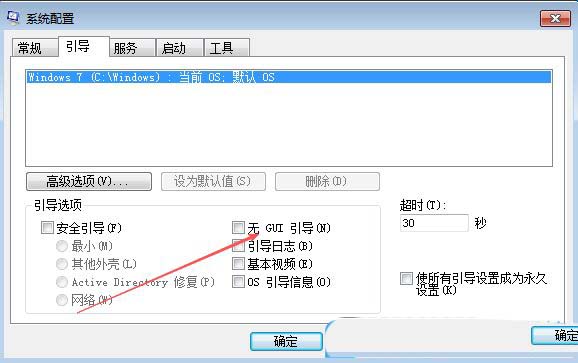
1、首先,按下“Win+R”键打开运行窗口,输入“MSConfig”命令打开系统配置窗口。
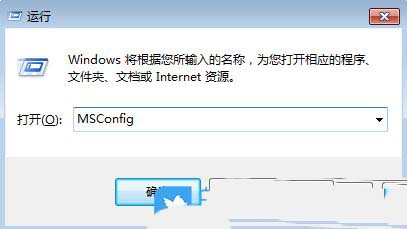
2、接着,在打开的窗口中,切换到“引导”选项栏。
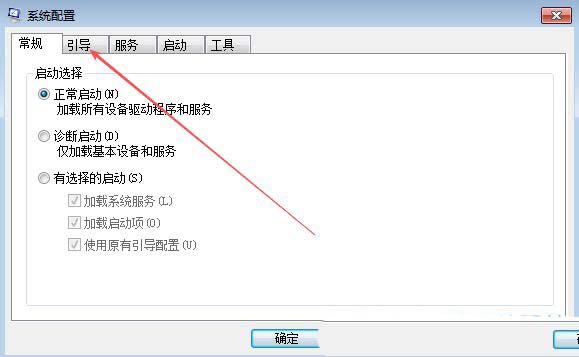
3、然后,找到并勾选下方的“无GUI引导”选项,再点击确定。
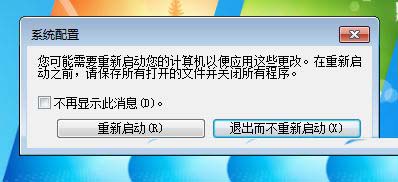
4、随后,在弹出的窗口中,选择“退出而不重新启动”即可。
其他方法
通过注册表编辑器禁用首次登录动画(仅限Windows 11)
该方法专门针对Windows 11引入的首次登录前动画(EnableFirstLogonAnimation),修改注册表值可彻底屏蔽登录前的渐变过渡与品牌动画,不影响系统引导流程本身。
- 1、在任务栏搜索框中输入regedit,以管理员身份运行注册表编辑器。
- 2、导航至以下路径:HKEY_LOCAL_MACHINESOFTWAREPoliciesMicrosoftWindowsSystem。
- 3、若路径中不存在System项,右键单击Windows文件夹,选择“新建”→“项”,命名为System。
- 4、在右侧空白处右键,选择“新建”→“DWORD (32位) 值”,命名为EnableFirstLogonAnimation。
- 5、双击该新建数值,将“数值数据”设置为0,基数保持为十进制。
- 6、关闭注册表编辑器,重启电脑生效。
通过Windows设置界面关闭启动动画(仅限Windows 11 22H2及更新版本)
该方式为图形化操作路径,无需命令或注册表干预,直接调用系统内置的启动动画开关,适用于支持“启动”设置子页的Windows 11版本。
- 1、打开“设置”应用(可通过开始菜单或Win + I快捷键)。
- 2、依次进入“个性化” → “锁屏、启动屏幕和任务栏”。
- 3、在右侧找到“启动”分组,点击展开。
- 4、将“关闭启动时的动画”开关切换为开启状态。
- 5、系统将弹出UAC权限请求,输入管理员凭据完成验证。
- 6、更改即时保存,下次启动时即生效。
文章来自互联网,只做分享使用。发布者:,如若转载,请注明出处:https://www.pqqc.com/cheku/2688.html