
目录
众所周知,Windows系统中自带有许多有趣的功能,最近就有不少用户想要设置动态锁功能,但不清楚具体如何操作,遇到这种情况该如何解决呢?其实方法非常简单,下面就一起来看看Windows系统设置动态锁功能的操作方法吧!

确认系统与设备前提条件
动态锁功能要求Windows账户已设置登录验证方式,且电脑与手机之间具备稳定蓝牙通信能力。未设置密码的账户无法启用该安全机制;台式机若无内置蓝牙模块,需额外接入USB蓝牙适配器。
1、按下 Win + I 打开“设置”应用。
2、进入“账户” → “登录选项”,检查“密码”区域是否已配置。如未设置,点击“添加”并创建符合要求的强密码。
3、点击任务栏右下角网络和蓝牙图标,确认蓝牙开关为开启状态;若图标缺失,需在“设置” → “蓝牙和其他设备”中手动启用蓝牙。
完成手机与电脑的蓝牙配对
动态锁依赖于持续稳定的蓝牙连接信号,因此必须将随身携带的手机与电脑完成可信任配对,并确保其处于“已连接”而非仅“已配对”状态。
1、在“设置”中选择“蓝牙和其他设备”,点击“添加蓝牙或其他设备”。
2、在弹出窗口中选择“蓝牙”,等待设备列表刷新。
3、在手机端打开蓝牙并设为**可被发现模式**,在电脑端列表中找到对应设备名称并点击选择。
4、根据屏幕提示,在手机与电脑两端分别确认配对请求,直至状态显示为“已连接”。
启用动态锁功能
Win11系统的操作方法:
1、首先,按键盘上的 Win 键,或点击任务栏上的开始图标;

2、打开的开始菜单中,点击已固定应用下的设置;
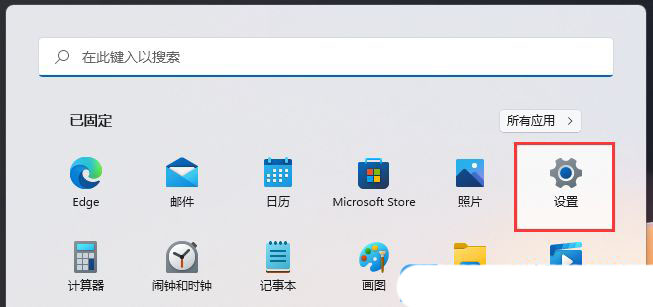
3、Windows 设置窗口,左侧边栏,点击账户,右侧点击登录选项(Windows Hello、安全密钥、密码、动态锁);
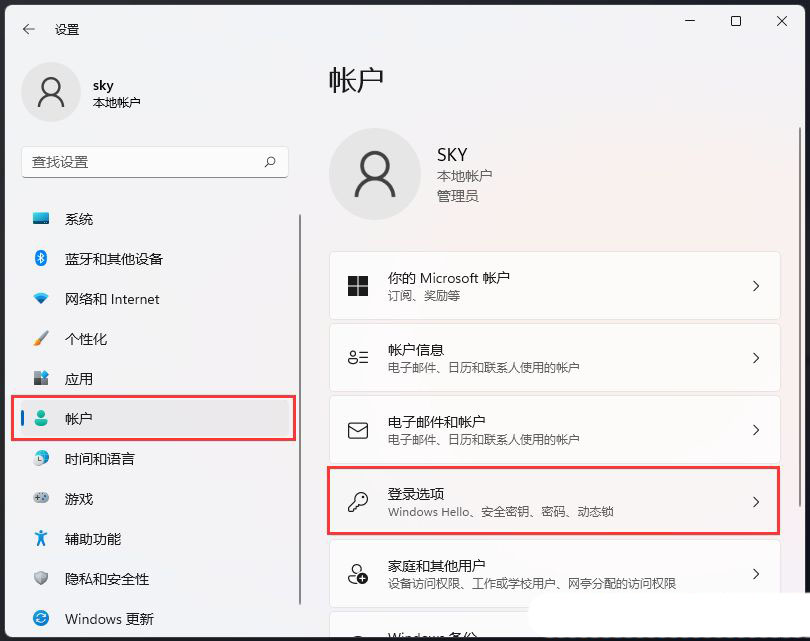
4、动态锁(离开时自动锁定设备)下,勾选允许 Windows 在你离开时自动锁定设备;注意:如果提示,由于你的电脑上的蓝牙处于关闭状态,所以动态锁不起作用。请转到蓝牙和其他设备以打开蓝牙。
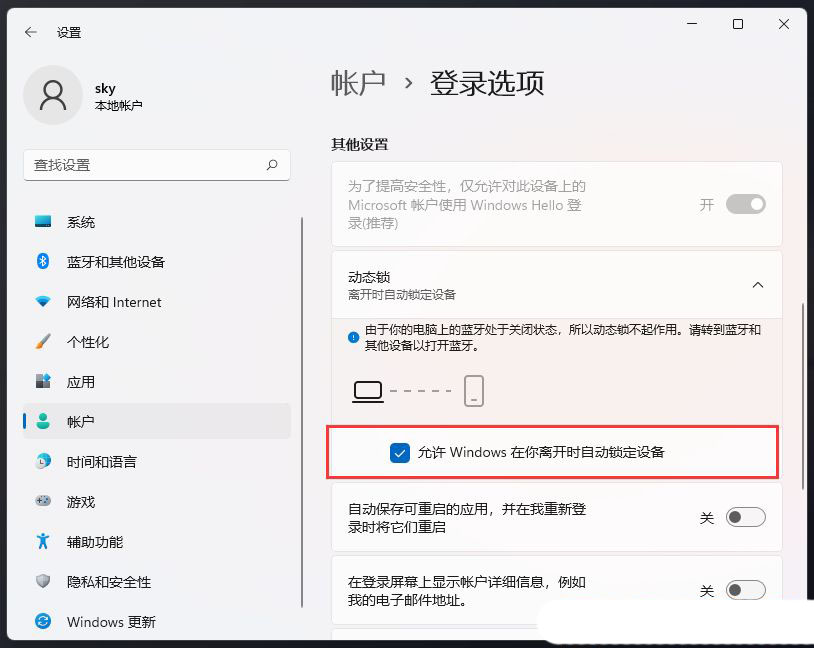
Win10系统的操作方法:
1、按 Win + i 组合键,打开Windows 设置,搜索框可以查找设置,也可以直接找到并点击账户(你的账户、电子邮件、同步设置、工作、其他人员);
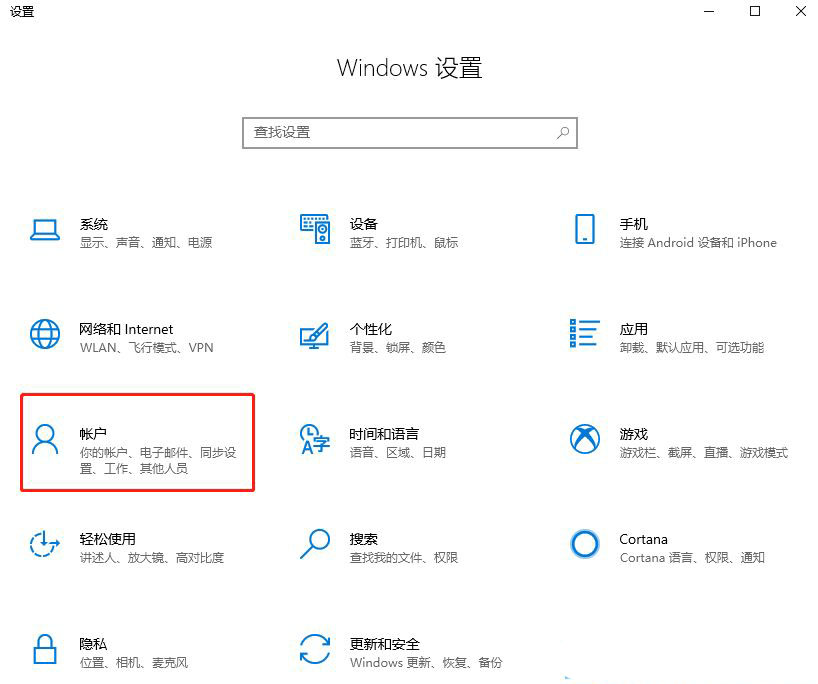
2、账户主页设置窗口中,点击左侧的登录选项;
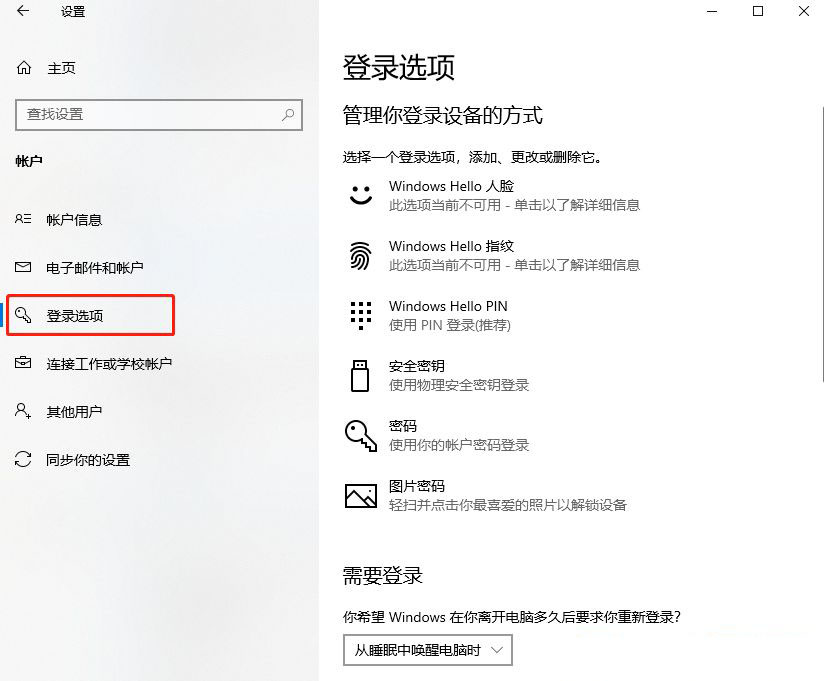
3、动态锁(Windows 可以通过与你的电脑配对的设备获悉你何时离开,并在这些设备超出范围时锁定电脑)下,勾选允许 Windows 在你离开时自动锁定设备;
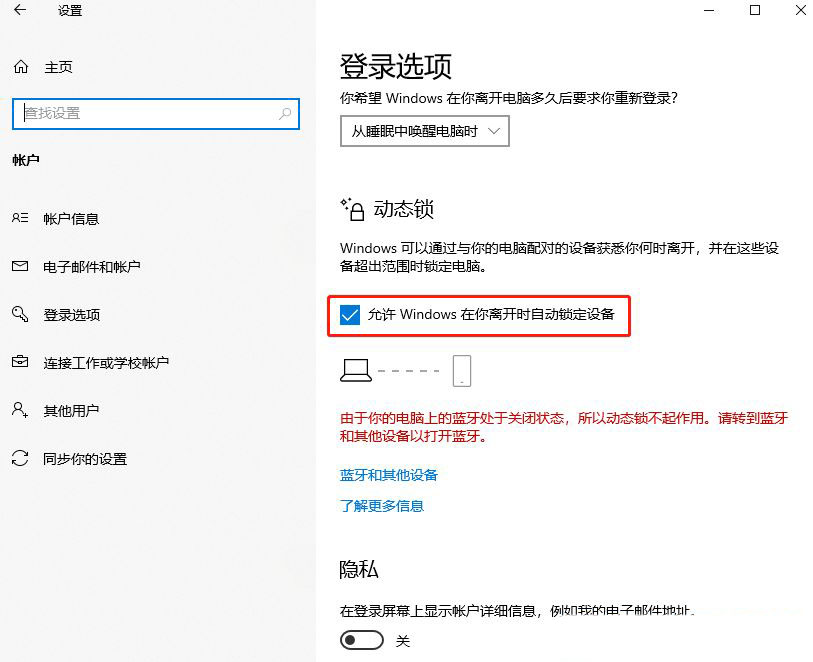
4、如果出现红字提示,由于你的电脑上的蓝牙处于关闭状态,所以动态锁不起作用。请转到蓝牙和其他设备以打开蓝牙,开始选择蓝牙和其他设备进行配对设备,最后保存即可;
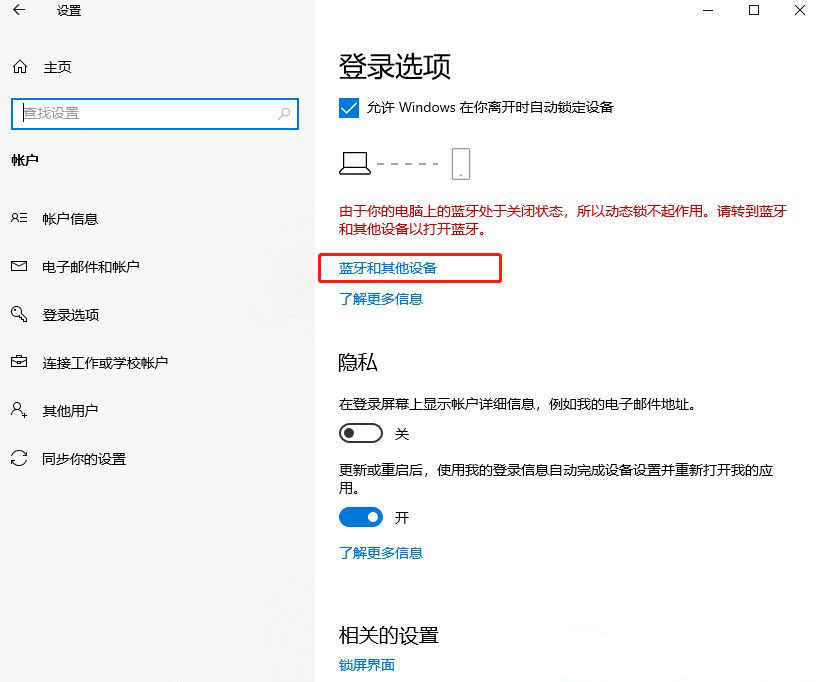
注意:如果系统提示动态锁不起作用,可能是由于您的电脑上的蓝牙功能未开启。此时,您需要前往蓝牙和其他设备设置中打开蓝牙功能。这个功能非常实用,特别是当您使用蓝牙耳机或手机时,一旦离开电脑一定范围,蓝牙无法检测到设备,电脑就会自动锁定,确保了数据的安全与便捷。
通过屏保机制实现类动态锁效果(无需蓝牙)
当手机不可用、蓝牙故障或设备不支持动态锁时,可利用系统屏保+登录强制策略模拟相同行为:在设定空闲时间后自动锁屏,且唤醒必验身份。
1、右键桌面空白处,选择“个性化” → “锁屏界面” → 点击“屏幕保护程序设置”。
2、在弹出窗口中选择任意屏保(推荐“空白”以减少干扰),将“等待”时间设为1分钟。
3、务必勾选“在恢复时显示登录屏幕”选项。
4、点击“确定”保存,该策略即刻生效,无需额外服务或进程。
通过电源策略触发自动锁屏(低功耗场景适用)
该方法利用系统睡眠前的锁屏钩子,适合对响应延迟不敏感但强调节能的使用环境,例如办公桌面长期闲置场景。
1、进入“设置” → “系统” → “电源和睡眠”。
2、将“屏幕”关闭时间设为2分钟,“睡眠”时间设为3分钟。
3、返回“设置” → “账户” → “登录选项”,在“需要登录”下拉菜单中选择“从睡眠中唤醒电脑时”。
4、完成设置后,屏幕熄灭后若用户未操作,系统将在指定时间后进入睡眠并强制锁屏。
文章来自互联网,只做分享使用。发布者:,如若转载,请注明出处:https://www.pqqc.com/cheku/27704.html