
目录
- 打印机“错误状态”的常见表现
- 解决办法
- Win11系统的操作方法:
- Win10系统的操作方法:
- Win7系统的操作方法:
- 常规排查与修复方法
- 1、基础硬件检查
- 2、清空打印队列与重启服务
- 3、手动重装驱动程序
- 专业工具智能修复:打印机驱动修复管家
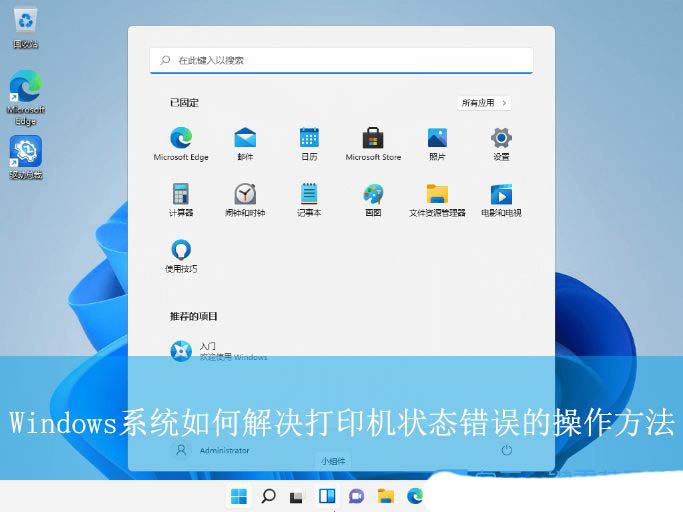
众所周知,Windows系统中自带有许多有趣的功能,最近就有不少用户想要解决打印机状态错误问题,但不清楚具体如何操作,遇到这种情况该如何解决呢?其实方法非常简单,下面就一起来看看Windows系统解决打印机状态错误的操作方法吧!
打印机“错误状态”的常见表现
当打印机进入“错误状态”时,通常会表现为以下几种情况,了解这些表现是定位问题的第一步:
① 系统提示错误:打印机图标旁出现黄色感叹号,显示“错误”、“需要用户干预”或“脱机”。
② 打印队列堵塞:任务长时间停留在队列中,状态为“正在打印”但打印机无响应。
③ 指示灯异常:状态指示灯持续闪烁或常亮,提示缺纸、卡纸、墨粉不足或内部错误。
④ 驱动问题:打印时提示“找不到驱动程序”或“驱动程序不可用”。
⑤ 打印服务中断:系统提示“Print Spooler服务未运行”,所有任务无法处理。
⑥ 打印乱码:打印机可运行,但输出内容为乱码或无法识别的符号。
解决办法
Win11系统的操作方法:
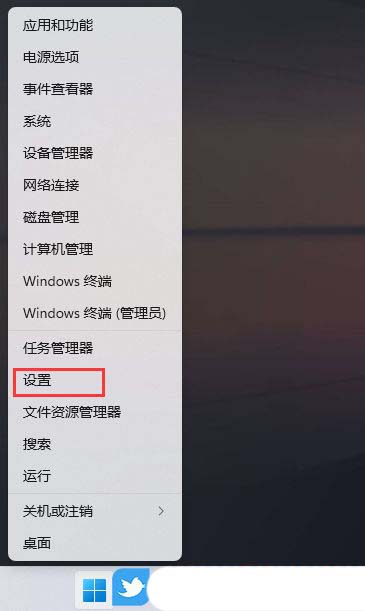
1、首先,按键盘上的 Win + X 组合键,或右键点击任务栏底部的Windows徽标,在打开的隐藏菜单项中,选择【设置】;
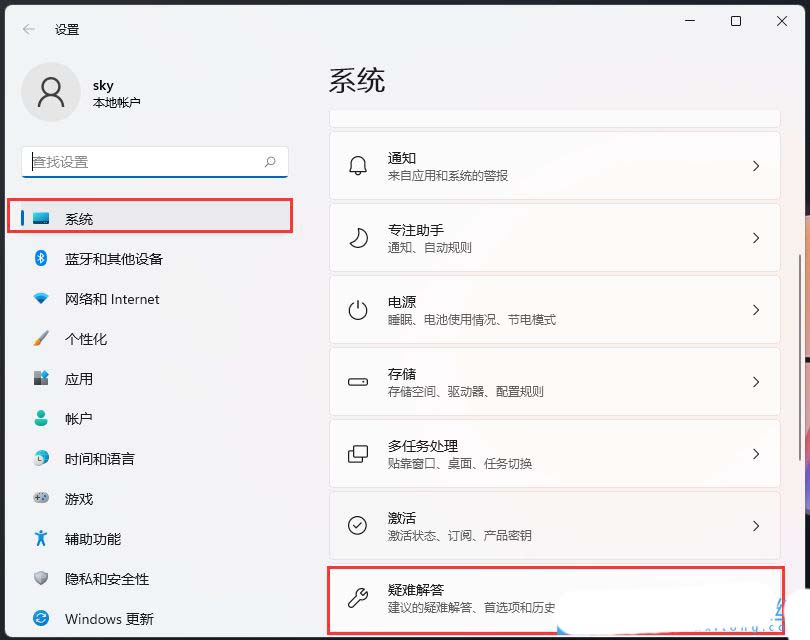
2、Windows 设置窗口,左侧选择的是【系统】,右侧点击【疑难解答(建议的疑难解答、首选项和历史记录)】;
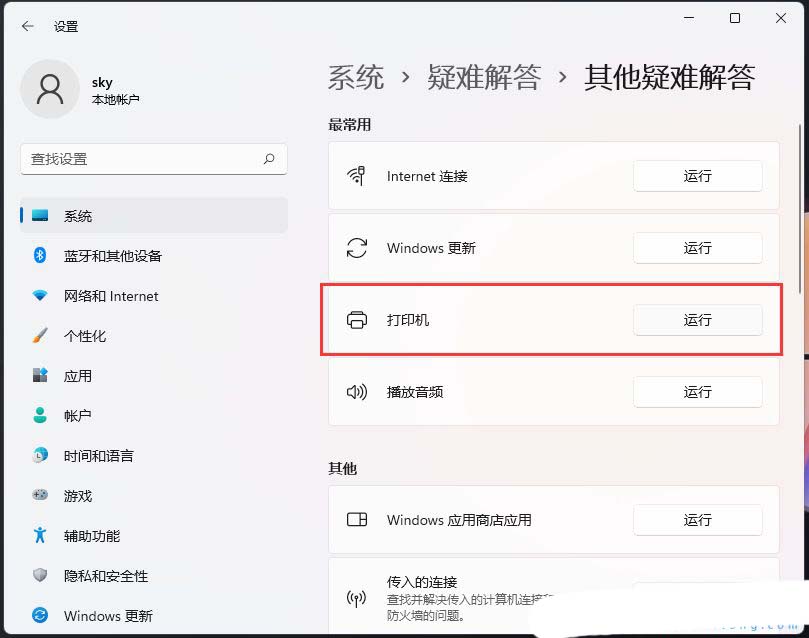
3、当前路径为:系统 > 疑难解答,点击选项下的【其他疑难解答】;
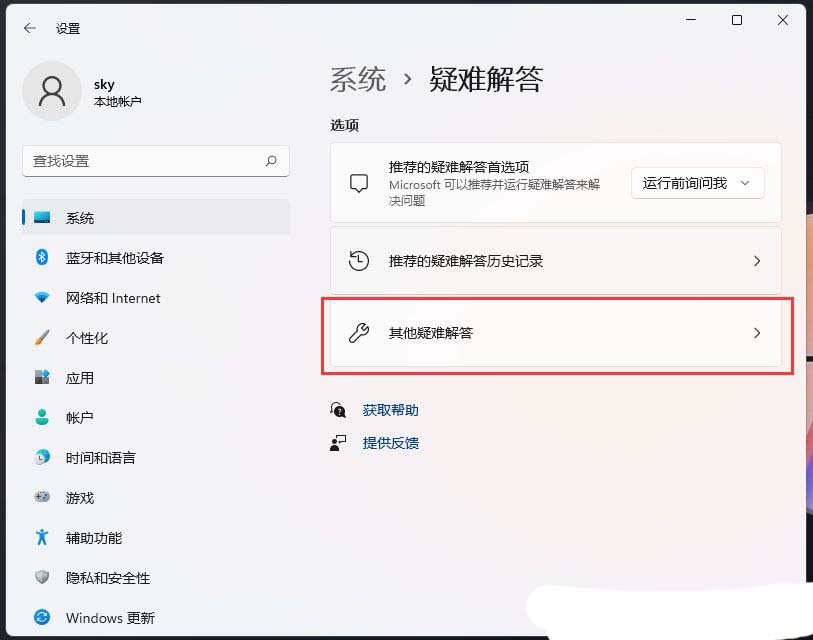
4、最常用下,就可以找到【打印机】,点击【运行】;
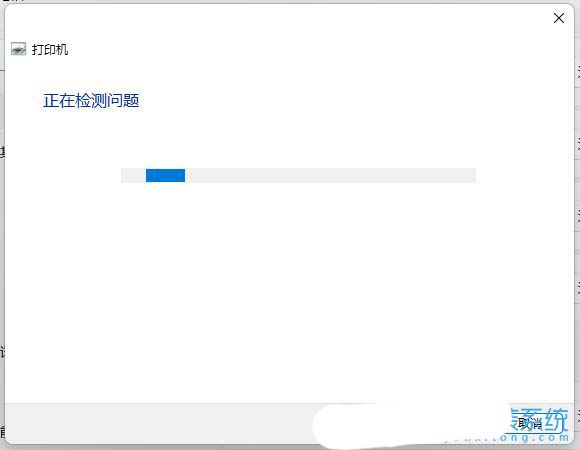
5、这时候,系统会提示正在检测问题。之后,有问题,会提示相应的解决方法;
Win10系统的操作方法:
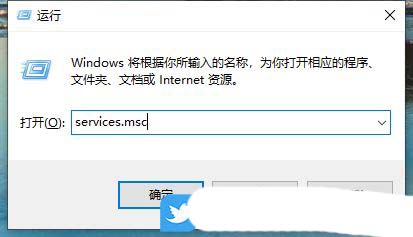
1、首先,按键盘上的【Win + R】组合键,打开运行窗口,然后输入【services.msc】命令,按【确定或回车】打开服务;
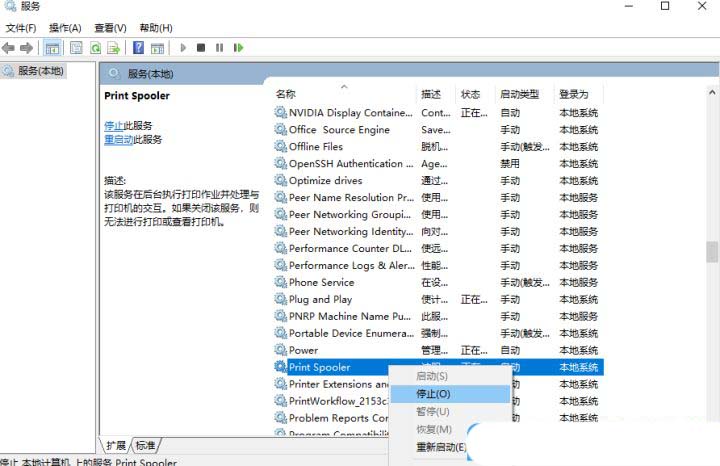
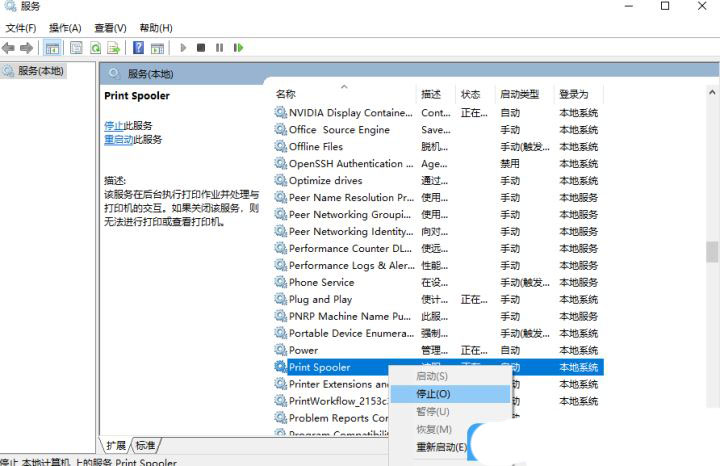
2、服务窗口,找到名称为【PrintSpooler】服务,并点击【右键】,在打开的菜单项中,选择【停止】;
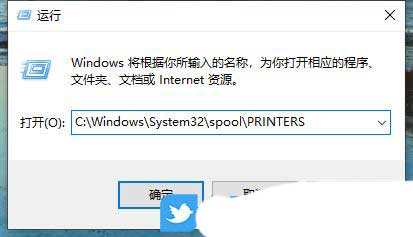
3、这时候,再打开运行(Win+R),输入【C:WindowsSystem32spoolPRINTERS】,按【确定或回车】;
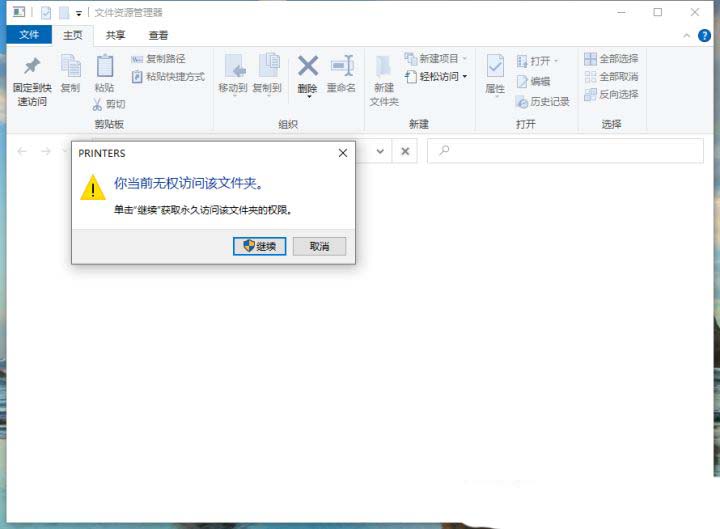
4、PRINTERS 提示:你当前无权访问该文件夹,单击“继续”获取永久访问该文件夹的权限;
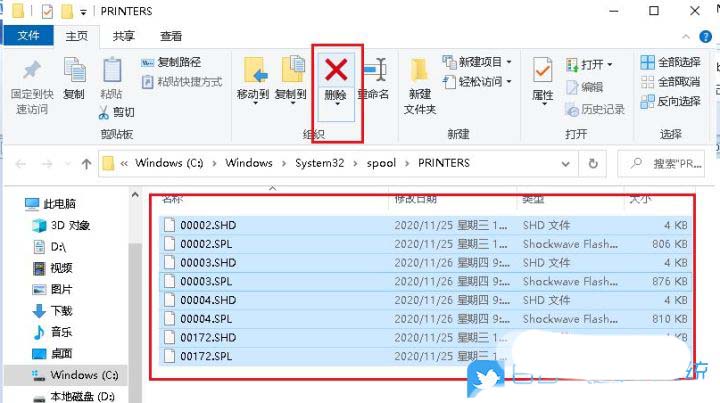
5、然后,把下面这些文件全部删除;
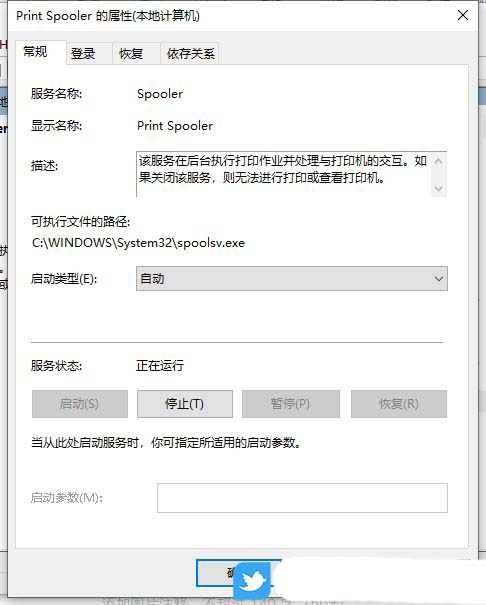
6、返回到服务,再次双击名称为【Print Spooler】服务;
7、Print Spooler 的属性(本地计算机)窗口,将启动类型改为【自动】,再点击【确定】即可;
文章来自互联网,只做分享使用。发布者:,如若转载,请注明出处:https://www.pqqc.com/cheku/27995.html