如果你家也有WiFi信号死角,而再拉一根网线又太麻烦,那么路由器的无线桥接可能就是你的救星。
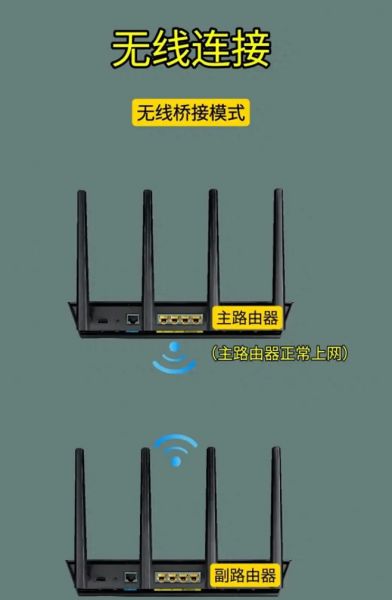
无线桥接,简单说就是让两个路由器通过WiFi“手拉手”——主路由器连宽带,副路由器放在信号弱的地方,接收主路由的信号并放大,从而扩展WiFi覆盖范围。
今天我们就来一篇路由器无线桥接完全指南,从原理到设置,从避坑到优化,让你一看就会,一用就灵。
一、先搞懂:无线桥接的两种模式
很多人分不清“无线桥接”和“无线中继”,其实在家庭场景中,我们常说的就是两种:
1. WDS无线桥接(Wireless Distribution System)
· 原理:副路由器通过WiFi连接到主路由器,组建一个统一的局域网。所有设备都在同一个网段,可以互相访问。
· 特点:设置稍复杂,但兼容性好,适合不同品牌路由器混搭。
2. 无线中继模式(Repeater Mode)
· 原理:副路由器单纯放大主路由器的WiFi信号,相当于一个“信号放大器”。
· 特点:设置简单,但可能会损失一半带宽,且不同品牌命名不同(有的叫“中继模式”,有的叫“信号放大”)。
2026年的路由器,大多数都内置了“无线桥接”或“Mesh组网”功能。如果两个路由器都支持Mesh,那体验最好;如果不支持,就用传统的WDS桥接。
二、无线桥接的优缺点,先想清楚
优点
· 不用布线:哪里信号弱,就把副路由器放哪里,不用穿墙打孔
· 成本低:旧路由器再利用,不用买昂贵的Mesh套装
· 灵活:可以随时调整副路由器位置
缺点
· 带宽减半:无线桥接会占用主路由器的WiFi带宽,副路由器的速度通常只有主路由的一半左右(尤其是单频桥接)
· 延迟增加:多一跳,游戏延迟会高一些
· 稳定性受环境影响:如果主副路由器之间信号不好,桥接本身就不稳定
适合场景:对网速要求不高、不想布线、临时解决信号死角
不适合场景:重度游戏、4K视频、NAS传输
三、准备工作
硬件要求
1. 主路由器:能正常上网,WiFi稳定
2. 副路由器:支持无线桥接/WDS功能(2026年几乎所有路由器都支持)
3. 两个路由器最好同品牌:不同品牌也能桥接,但设置可能繁琐些
准备事项
· 知道主路由器的WiFi名称和密码
· 知道两个路由器的管理后台地址(通常是192.168.1.1或192.168.0.1)和登录密码
· 准备一台手机或电脑用于设置
四、详细设置步骤(以TP-LINK为例)
不同品牌界面略有差异,但核心逻辑一致。这里以最常见的TP-LINK路由器为例:
第一步:确认主路由器设置
1. 登录主路由器管理后台
2. 确保WiFi名称、密码固定,信道建议选自动或固定一个不易干扰的(如1、6、11)
3. 记录主路由器的无线加密方式(通常是WPA2-PSK或WPA3)
第二步:设置副路由器(关键步骤)
1. 不要连接主路由器!先把副路由器通电,用手机/电脑连接副路由器的WiFi(或网线连接)
2. 进入副路由器管理后台(地址通常在路由器底部标签上)
3. 找到「无线桥接」、「WDS桥接」或「中继模式」功能(不同品牌位置不同):
· TP-LINK:应用管理 > 无线桥接
· 小米/红米:设置 > 上网设置 > 工作模式切换 > 无线中继模式
· 华为:更多功能 > 网络设置 > Wi-Fi中继
· 华硕:高级设置 > 无线网络 > WDS
4. 点击“开始扫描”或“查找WiFi”,系统会自动搜索周围的无线网络
第三步:扫描并连接主路由器
1. 在扫描列表中找到你家主路由器的WiFi名称,点击选择
2. 输入主路由器的WiFi密码
3. 系统会提示“正在连接主路由器”,等待几秒钟
第四步:设置副路由器自己的WiFi
1. 桥接成功后,系统会让你设置副路由器的WiFi名称和密码
2. 两种选择:
· 统一名称:和主路由器设成一样的,设备会自动切换(但可能切换不灵敏)
· 不同名称:比如“Home-2”和“Home-5G”,手动选择信号强的连接
3. 建议新手选不同名称,方便知道连的是哪个
第五步:完成并测试
1. 保存设置,副路由器会重启
2. 重启后,把副路由器拿到需要扩展信号的位置(建议在主路由器信号还有2-3格的地方)
3. 用手机连接副路由器的WiFi,测试上网是否正常
五、不同品牌的设置要点
小米/红米路由器
1. 进入「小米WiFi」APP或管理后台
2. 点击「设置」>「工作模式切换」
3. 选择「无线中继模式」,点击「开始切换」
4. 扫描主路由器WiFi,输入密码
5. 设置副路由器WiFi名称(建议不同名)
华为/Honor路由器
1. 打开「智慧生活」APP
2. 进入副路由器管理页面
3. 点击「更多功能」>「网络设置」>「Wi-Fi中继」
4. 开启中继,扫描主路由器连接
5. 华为路由器支持“智能组网”,如果主路由也是华为,可以一键Mesh,体验更好
华硕路由器
1. 进入管理后台(router.asus.com)
2. 点击「高级设置」>「无线网络」>「WDS」
3. 选择「仅WDS」,点击「AP列表」扫描
4. 选择主路由器,输入密码
5. 设置副路由器的IP地址(必须和主路由器在同一网段,比如主路由是192.168.1.1,副路由就设192.168.1.2)
老款TP-LINK(蓝色界面)
1. 进入「无线设置」>「基本设置」
2. 勾选「开启WDS」
3. 点击「扫描」,找到主路由器
4. 选择加密方式并输入密码
5. 修改副路由器的LAN口IP地址,避免和主路由冲突(比如主路由192.168.1.1,副路由设192.168.1.2)
六、常见问题与避坑指南
Q1:桥接后网速变慢很多?
· 原因:无线桥接天生会损失带宽,尤其是单频桥接(副路由用同一个频段既接收又发射)
· 解决方法:
· 尽量用双频路由器,用5GHz桥接,2.4GHz给设备用
· 主副路由器之间距离不要太远,保证桥接信号强
· 如果条件允许,用网线连接副路由器(那就变成有线AP,速度无损)
Q2:副路由器经常掉线?
· 原因:主副路由器之间信号不稳定,或信道干扰
· 解决方法:
· 调整副路由器位置,让主路由器信号在3格以上
· 主路由器信道固定一个,避免自动切换导致副路由器丢失连接
· 检查两个路由器固件是否为最新
Q3:不同品牌路由器能桥接吗?
· 可以,但要注意:
· 加密方式要兼容(建议都用WPA2-PSK)
· 副路由器要支持WDS标准
· 设置过程可能稍复杂,需要手动配置
Q4:桥接后不能访问副路由器后台?
· 原因:IP地址冲突或不在同一网段
· 解决方法:桥接前先把副路由器的LAN口IP改为和主路由器同一网段的不同地址(如主路由192.168.1.1,副路由192.168.1.2)
Q5:有更简单的方案吗?
· 有:如果两个路由器都支持Mesh组网,直接Mesh配对,体验比传统桥接好得多
· 2026年新路由器大多支持Mesh,旧路由器可以刷固件或换新
写在最后
路由器无线桥接,是解决WiFi信号死角最经济实惠的方案。虽然它有一些缺点(速度减半、延迟增加),但对于刷视频、聊微信、看网页来说,完全够用。
2026年的今天,如果你家里还有闲置的旧路由器,别让它吃灰,拿出来无线桥接一下,说不定就能救活那个“信号孤岛”。
到此这篇关于路由器无线桥接全攻略:让WiFi信号覆盖全屋,不再有死角的文章就介绍到这了,更多相关路由器无线桥接全攻略内容请搜索电脑知识网以前的文章或继续浏览下面的相关文章,希望大家以后多多支持电脑知识网!
文章来自互联网,只做分享使用。发布者:,如若转载,请注明出处:https://www.pqqc.com/cheku/31136.html