目录
- Clipchamp是什么?
- 我可以下载Clipchamp吗?
- 如何解决Clipchamp在Windows 11上无法安装的问题
- 完全关闭并重新启动Microsoft Store
- 重启您的计算机
- 设置正确的时间、日期和地区
- 清除Microsoft Store缓存
- 退出Microsoft Store应用并重新登录
- 使用Winget安装Clipchamp
- 运行SFC和DISM扫描
- 尝试使用Clipchamp的网页版
- 尝试通用的Microsoft Store应用程序安装修复方法
- 使用Clipchamp成为视频编辑高手
微软意识到Windows缺乏官方的视频创建解决方案。因此,它收购了Clipchamp,一个免费增值的在线视频编辑工具,并开始在Microsoft Store中提供它。该工具基于像Canva这样的基于网络工具的概念,提供应用程序但使用互联网连接来提供流畅的编辑体验。
但许多用户在通过Microsoft Store安装Clipchamp视频编辑工具时会遇到问题。如果您也面临同样的问题,并希望安装并试用这款免费的视频编辑工具,请不要担心!我们将列出所有可能的解决方案,以解决您系统上的应用程序安装问题。
Clipchamp是什么?
Clipchamp是一个在线视频编辑工具,具有更多功能和增强功能。它易于使用,因为它通过出色的用户界面简化了视频编辑过程。
该应用程序提供了多种可编辑的模板(免费和付费),使用它们,您可以在Windows上轻松使用Clipchamp创建酷炫的视频。与Adobe或其他视频软件不同,它不会占用您的系统资源,甚至还提供了下载您的视频并与他人分享的选项。
推荐阅读:无法剪辑视频警告! 微软强制Win11 Clipchamp绑定OneDrive
我可以下载Clipchamp吗?
是的,你可以!尽管这家总部位于雷德蒙德的科技公司购买了它,以便与其最新的操作系统捆绑在一起,但该软件仍然可供所有人使用。
当面临这种困境时,我们往往会本能地迅速向谷歌寻求解决方法。一旦你采取这个行动,你将被导向Clipchamp官方网站,这是第一个搜索结果。
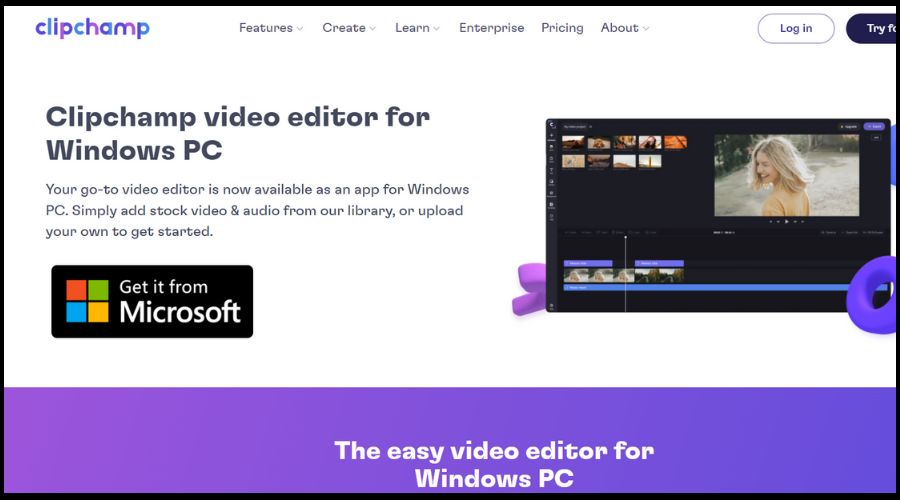
但是,您在本网站上单击的任何下载链接都会将您带到Microsoft商店,因此我们将从那里开始。甚至无需打开浏览器即可安装此视频编辑软件。为此,我们将使用 Windows 11 商店。
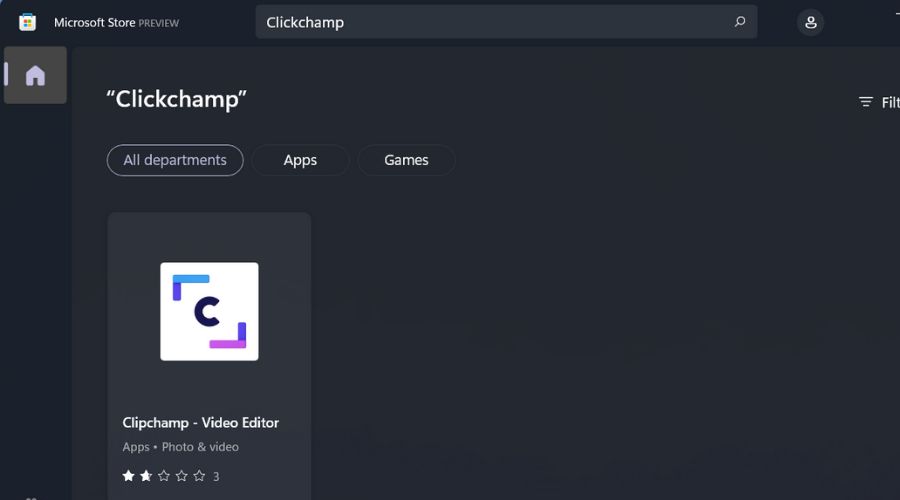
在电脑上打开Microsoft存储。
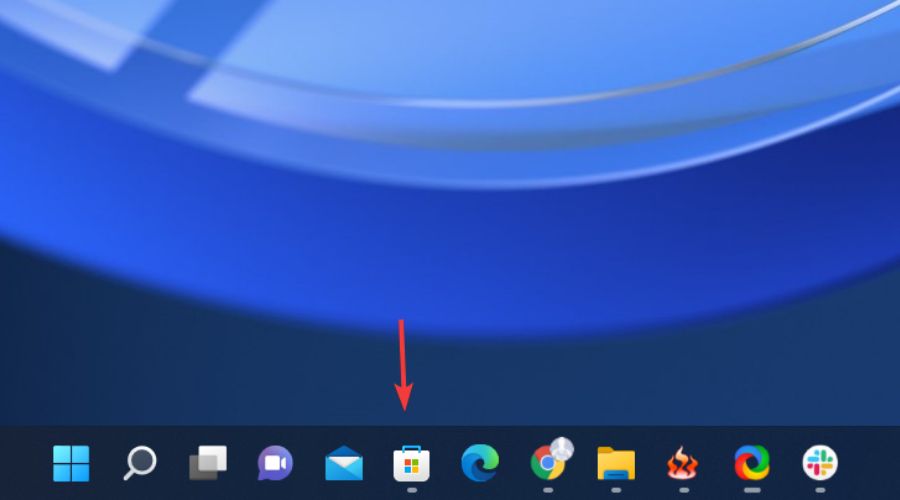
搜索Clipchamp。
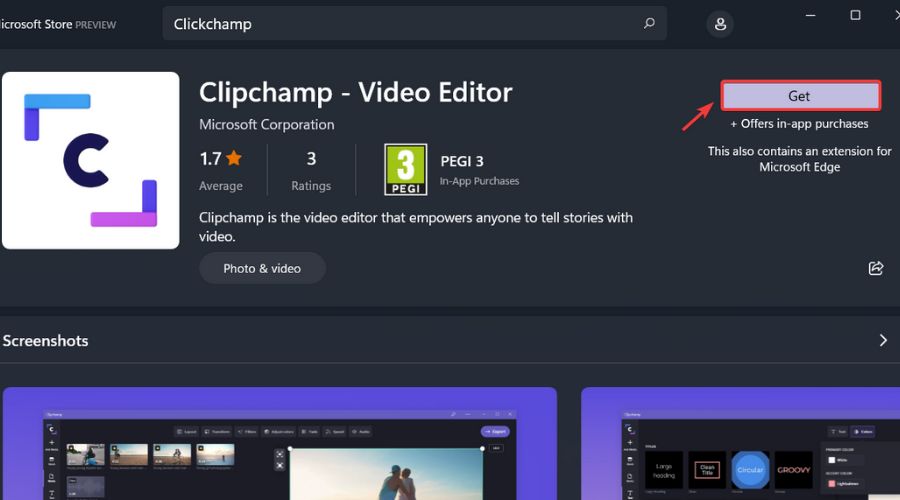
点击他 获取 按钮。
打开Clipchamp。
该软件是完全免费的,您只需单击几下即可获得它。但是,不知道我们将来可能需要为某些功能或服务支付哪些费用。
但是,如果您想在PC上安装Clipchamp并开始摆弄它,这是在Windows 11设备上执行此操作的最简单方法,对于更高级的用户,我们建议使用Adobe Premiere等专业软件,这足以满足任何视频编辑需求。
如何解决Clipchamp在Windows 11上无法安装的问题
如果您无法在您的系统上安装此免费视频编辑工具,请尝试以下修复方法,以便成功在您的计算机上安装和运行它。
完全关闭并重新启动Microsoft Store
Microsoft Store应用程序可能会出现无响应的情况,无法在您的系统上安装应用程序。因此,您必须终止该应用程序并重新启动它。以下是操作方法:
- 按下Win + I键以启动设置应用程序。导航到左侧菜单,然后单击应用程序选项。
- 点击已安装应用选项。然后点击搜索应用选项并输入Microsoft Store。
- 点击三个水平点并从上下文菜单中选择高级选项。
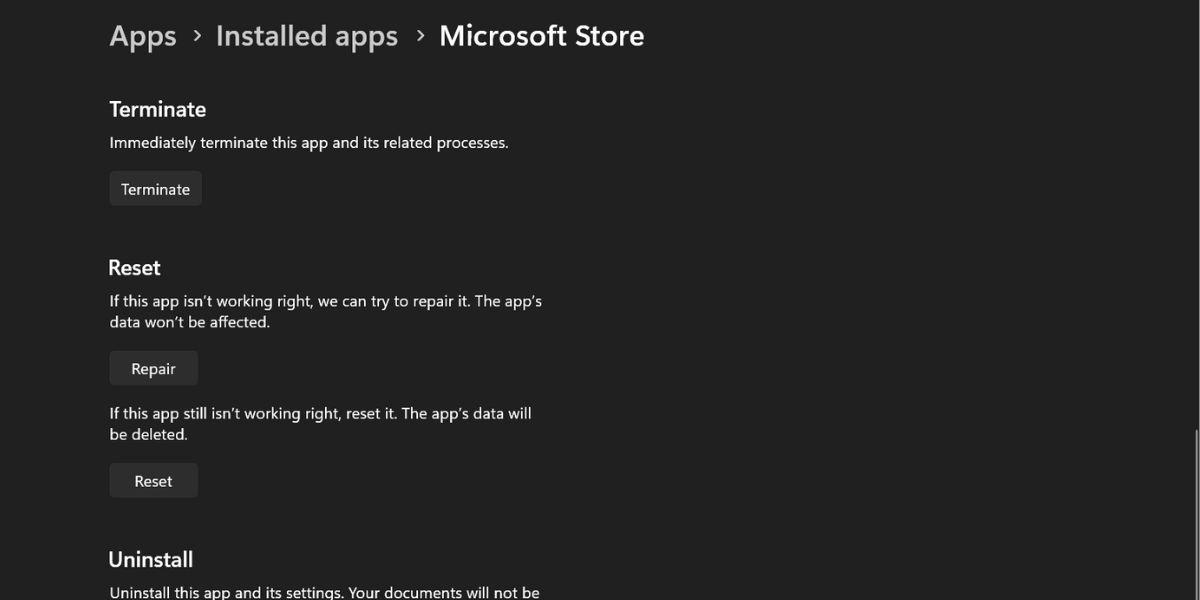
- 向下滚动并点击终止按钮。它将结束Microsoft进程并关闭应用程序。
重启您的计算机
如果结束应用程序没有效果,请重启系统。这将从内存中清除所有应用程序,关闭所有后台应用程序和服务,并重新启动它们。不要使用关机,因为微软默认启用快速启动,这不会从内存中关闭系统和内核级进程。
重启电脑后,打开Microsoft Store并尝试在您的系统上安装Clipchamp应用程序。
设置正确的时间、日期和地区
错误的日期、时间和区域设置可能会导致Microsoft Store应用无法正确加载内容或安装应用程序。以下是更新您系统上的日期、时间和区域的方法:
- 按下Win + I键以启动设置应用程序。
- 点击左侧菜单中的**Time & language**选项。
- 点击日期和时间选项,然后点击立即同步按钮。
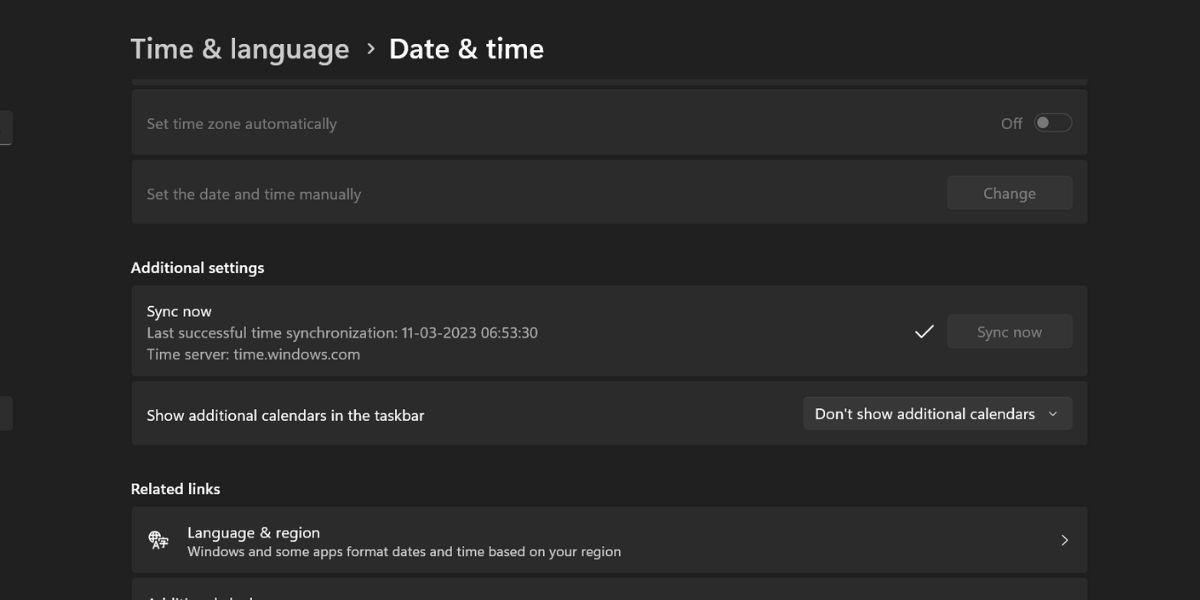
- 向下滚动并点击“相关链接”部分下的“语言与地区”选项。
- 在“区域”部分,点击“国家或地区”选项,从列表中选择适当的国家。
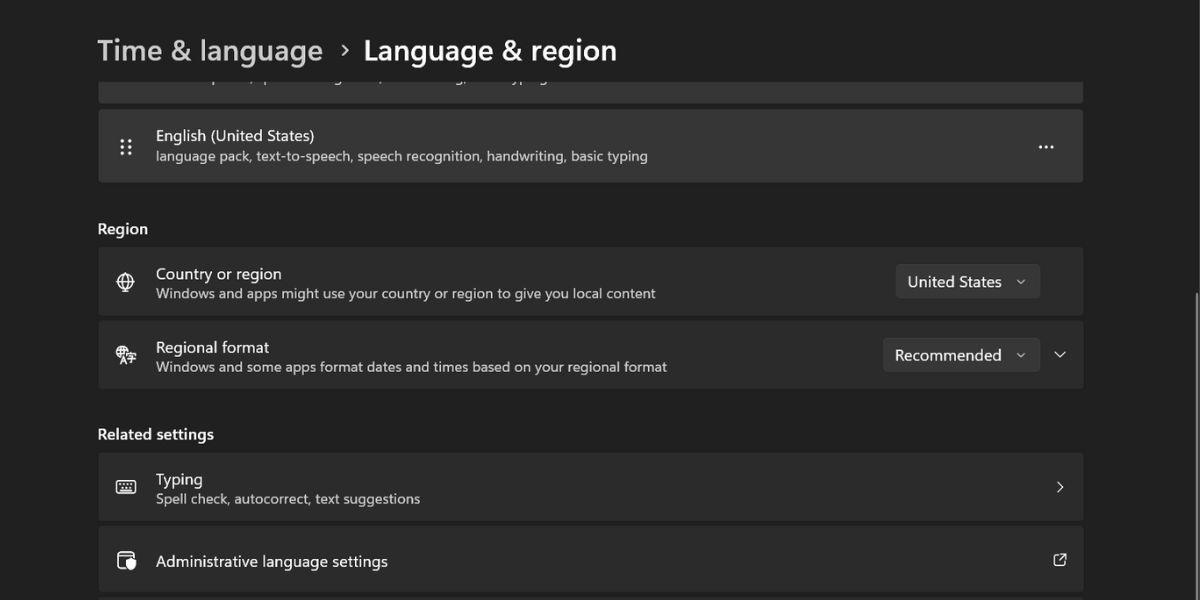
- 关闭设置应用程序,再次尝试启动Clipchamp。检查错误是否仍然存在。
清除Microsoft Store缓存
一个损坏或过时的Microsoft Store缓存可能导致应用程序启动和安装问题。因此,您必须使用命令提示符或内置的重置选项清除Microsoft Store应用程序缓存。
退出Microsoft Store应用并重新登录
重复以下步骤以退出并再次登录Microsoft Store:
- 启动Microsoft Store应用程序,然后点击个人资料图标。
- 然后点击位于个人资料图标下方的**注销**选项。
- 您将退出Microsoft Store。请关闭应用程序并重新打开。
- 点击Profile图标,然后点击Sign in选项。
- 在您的系统上选择活动的Microsoft帐户。输入您的系统PIN码以登录Microsoft Store。
- 搜索Clipchamp并点击安装按钮。
使用Winget安装Clipchamp
如果Microsoft Store无法安装Clipchamp,你可以尝试使用Windows包管理器命令行工具Winget。当然,你会错过Microsoft Store的图形用户界面,但你仍然可以使用Winget来查找、安装和卸载应用程序。
使用Winget安装Clipchamp,请重复以下步骤:
- 右键点击开始按钮以打开高级用户菜单。从列表中选择Terminal (Admin)选项。
- 接受UAC提示并点击“是”按钮。
- 在终端窗口中,输入以下命令并按回车键:winget search Clipchamp
- 如果可用,Winget将找到并列出正确的应用程序名称和ID。
- 然后,输入以下命令并按回车键:winget install Clipchamp
- 阅读最终用户许可协议(EULA),在终端窗口中输入Y并按下回车键。
- 等待Winget工具下载并安装Clipchamp到您的系统中。
- 安装完成后关闭终端窗口。
运行SFC和DISM扫描
如果您在Microsoft Store中反复遇到安装错误,运行系统文件检查器(SFC)扫描可以帮助您查找并替换损坏的系统文件。之后,您可以运行部署映像服务和管理(DISM)扫描以检查Windows映像的健康状况并修复Windows映像的组件存储。运行这些扫描和修复您的系统将需要一些时间。
尝试使用Clipchamp的网页版
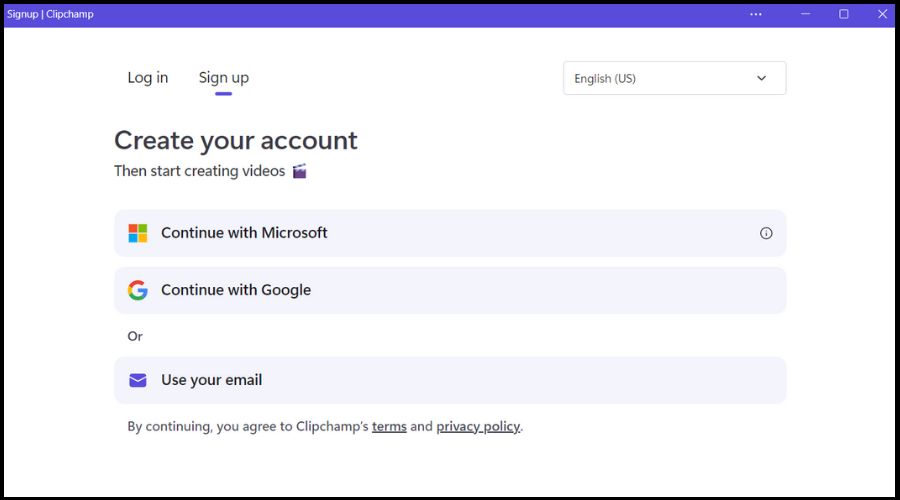
Microsoft Store 提供了一个应用程序,以便于使用在线工具。如果您无法在您的系统上安装该应用程序,最好的替代方法是使用网站,直到问题得到解决。如果您是Clipchamp的新用户,只需注册服务并使用您的帐户登录。然后您可以在不安装任何应用程序的情况下在线编辑视频。
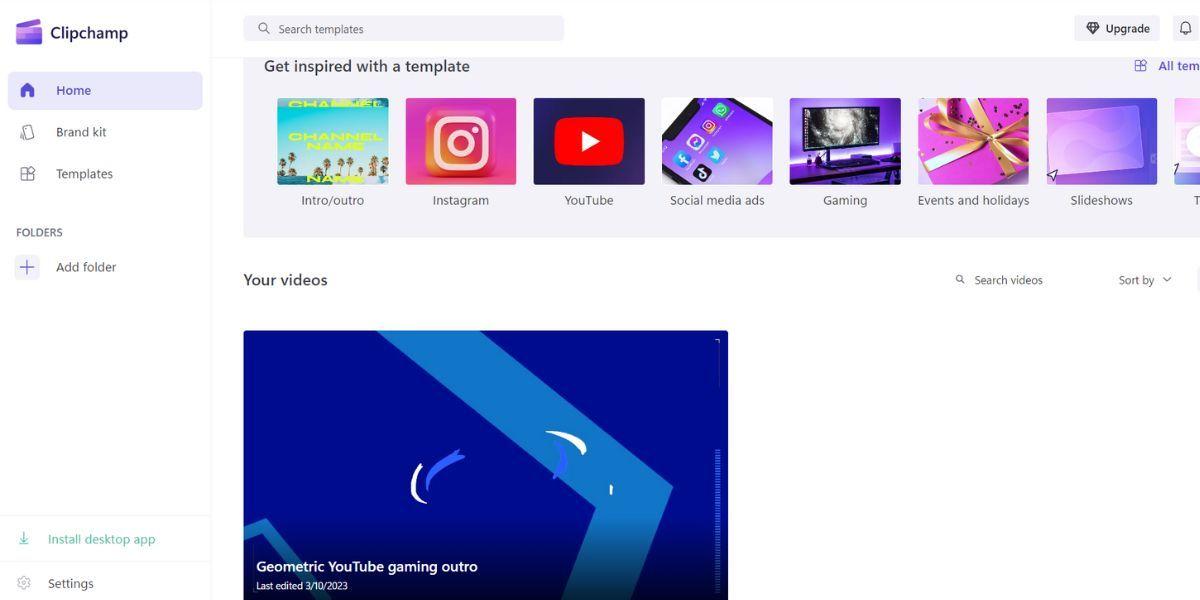
或者,您可以通过点击浏览器地址栏中的下载图标来安装Click Champ的PWA应用程序。这样,您就不必每次想启动Clipchamp时都打开Chrome浏览器。
尝试通用的Microsoft Store应用程序安装修复方法
如果其他方法都失败了,不要烦恼。你仍然可以尝试很多其他技巧。我们无法在这里列出所有方法,但你可以在我们的指南中查看如何在Microsoft Store修复“无法安装此应用”的问题。
使用Clipchamp成为视频编辑高手
Clipchamp专注于简化视频编辑过程,并需要互联网连接才能工作。请确保您已连接到网络,并在安装应用程序之前禁用代理服务器或VPN。修复并重置Microsoft Store,并同步正确的时间和日期。最后,尝试使用Winget安装应用程序或使用网页版。
文章来自互联网,只做分享使用。发布者:,如若转载,请注明出处:https://www.pqqc.com/cheku/3171.html