目录
- 如何在CorelDRAW中使用挤压工具创建3D文本
- 如何自定义您的3D文本
- 在CorelDRAW中创建3D文本很简单
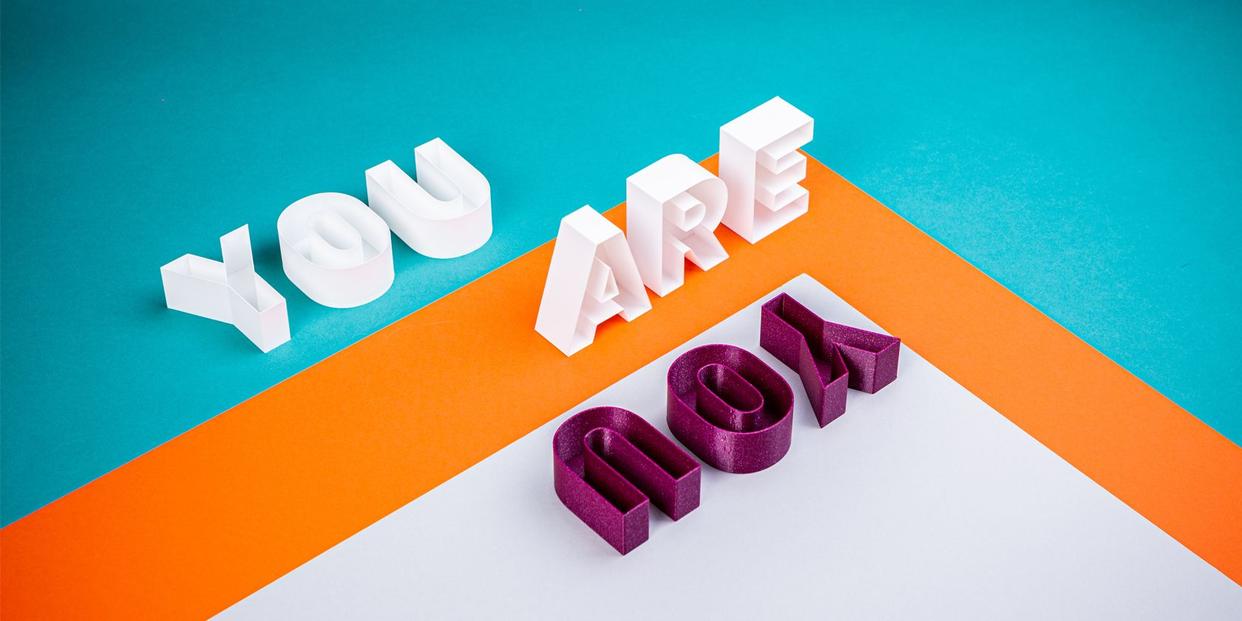
在CorelDRAW中编辑文本有很多创意方法。但如果你只想创建一个简单的3D效果,那么你只需要使用Extrude工具。接下来,我们将向你展示如何使用它,以及如何进一步自定义你的3D文本。
如何在CorelDRAW中使用挤压工具创建3D文本
首先,创建您想要的文本并选中它。然后在左侧工具面板中找到带有3D框的图标。从那里,点击“Extrude”工具。
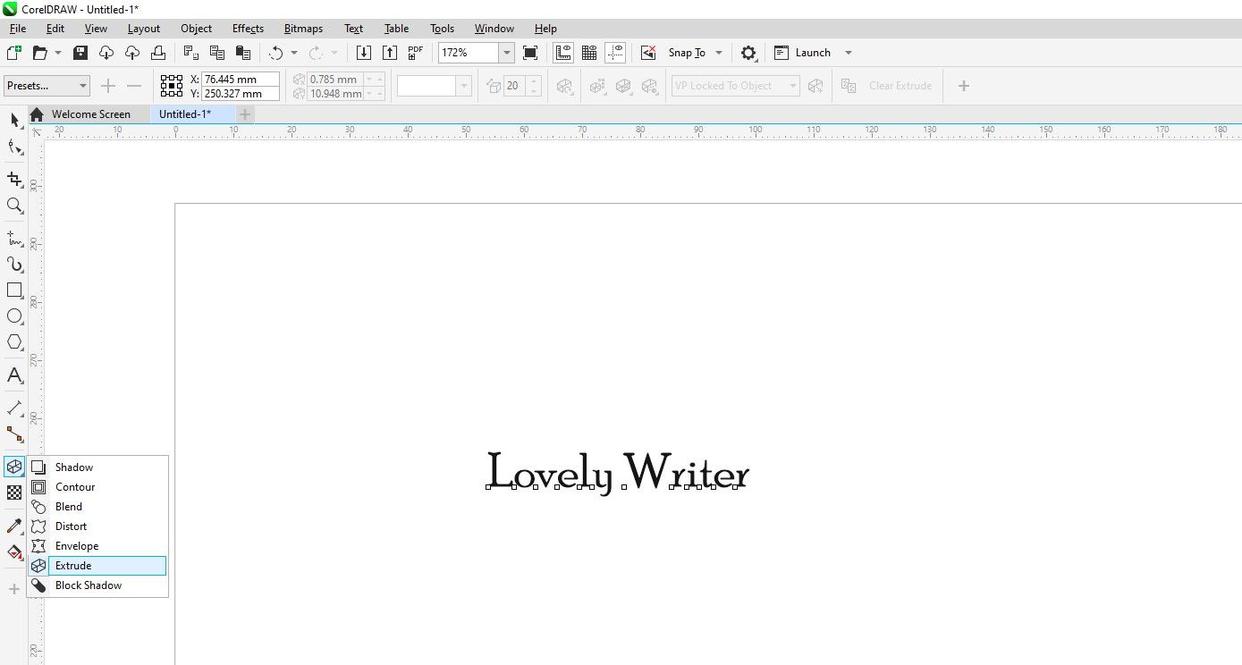
然后单击并拖动文本以创建基本的3D效果。
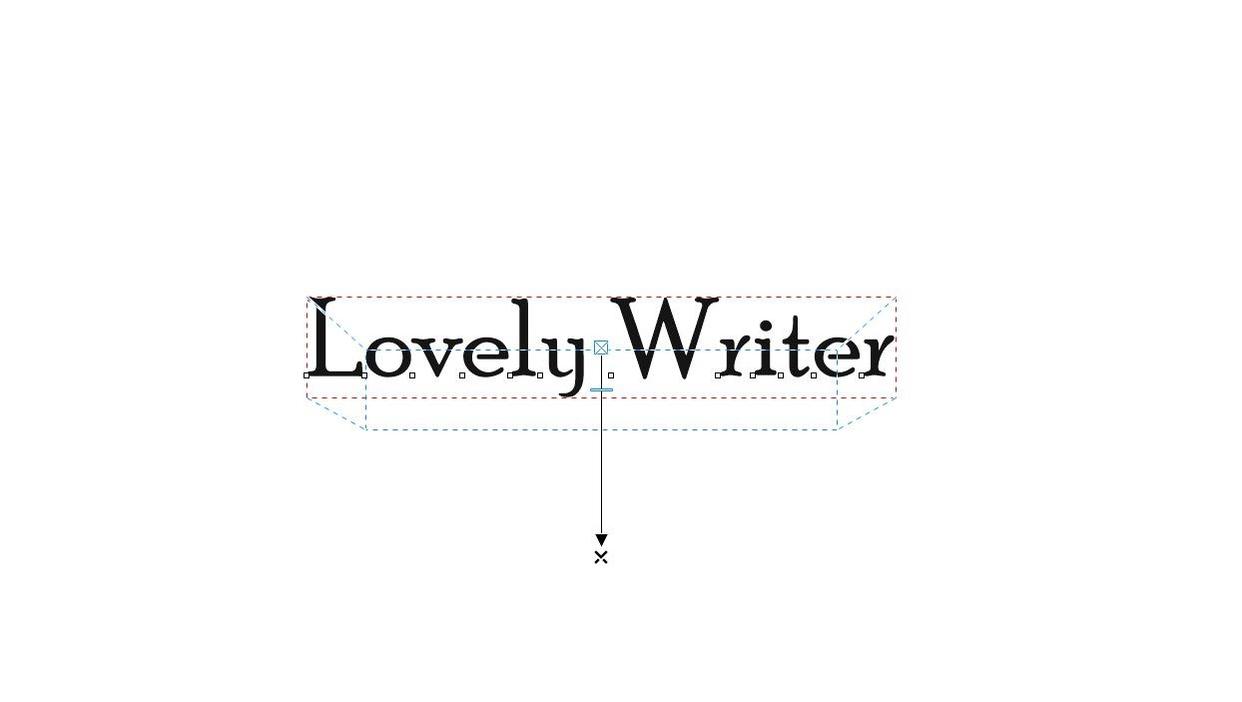
就是这样了。您的文本现在已经是3D的了。让我们展示一下如何让它变得突出…
如何自定义您的3D文本
在应用3D效果后,您可以在属性栏中找到几个额外的选项。
根据您想要实现的3D效果类型,您可以选择六种不同的挤出类型选项。
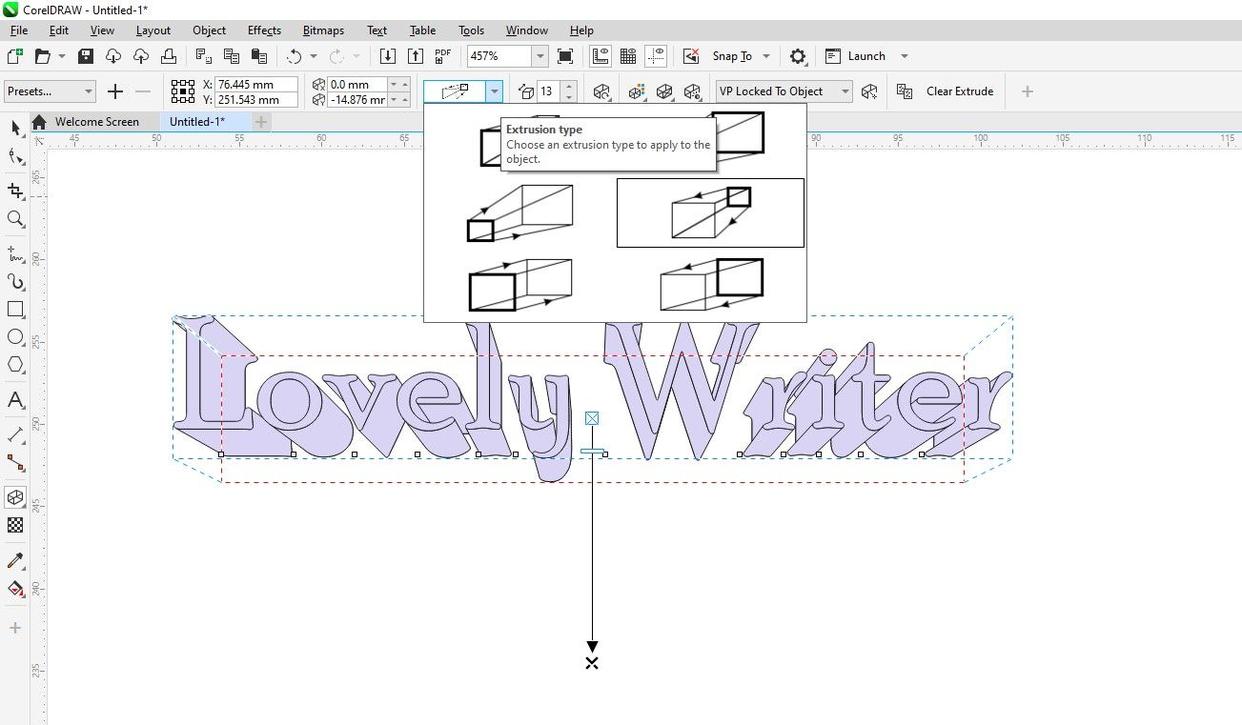
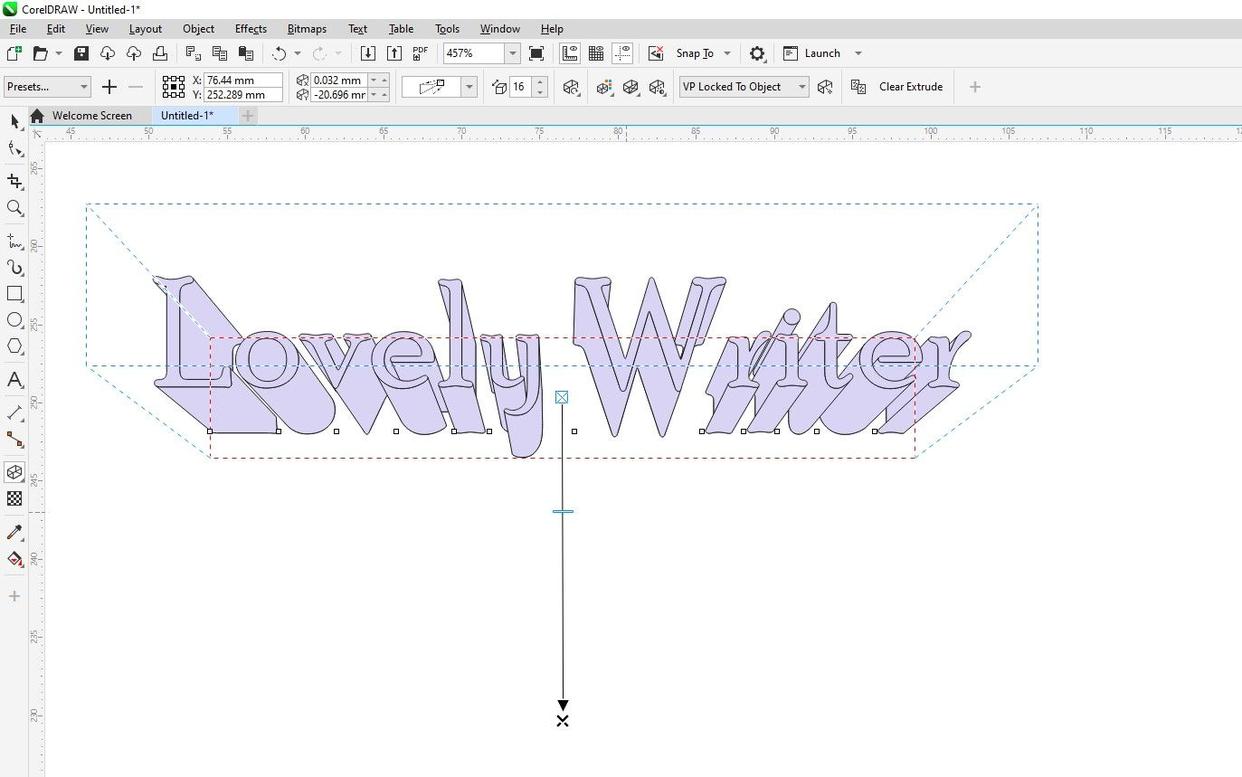
下一个选项是挤压深度。您可以通过点击箭头来调整深度,或者点击挤压箭头上的蓝色线条并手动调整深度。
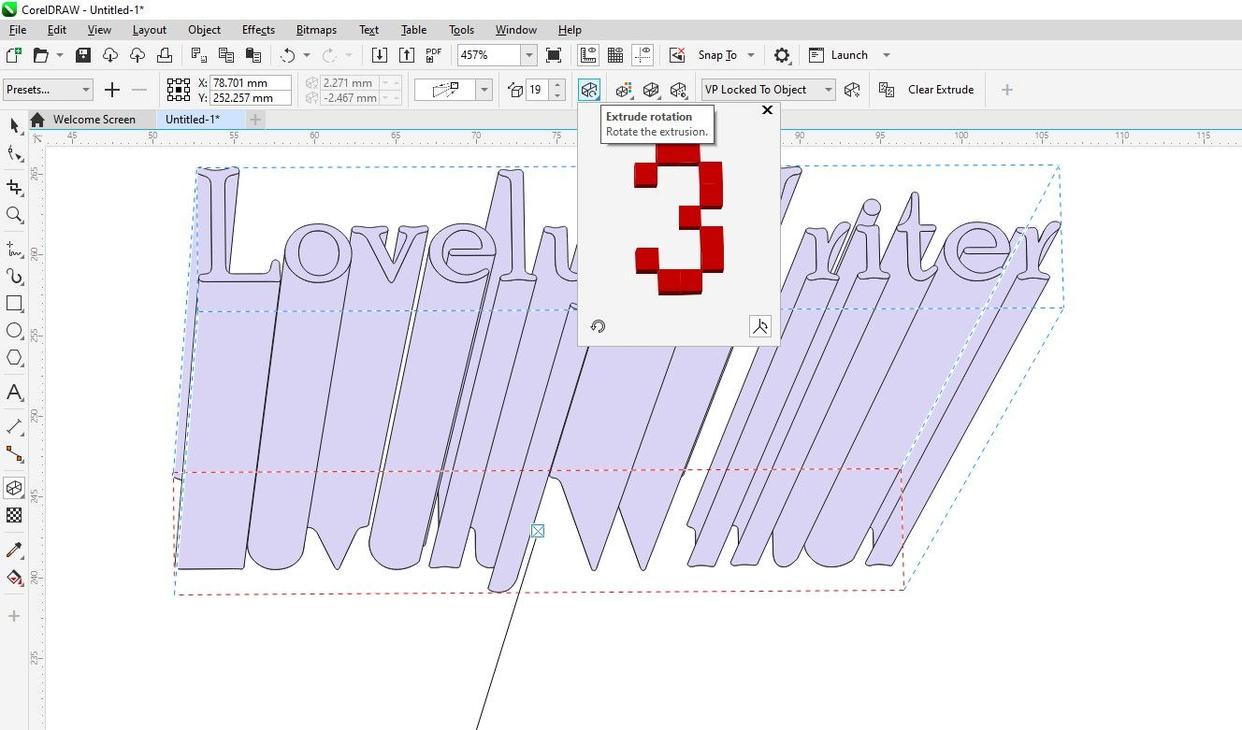
通过旋转红色3(如下图所示),Extrude rotation选项允许您旋转挤出的方向。
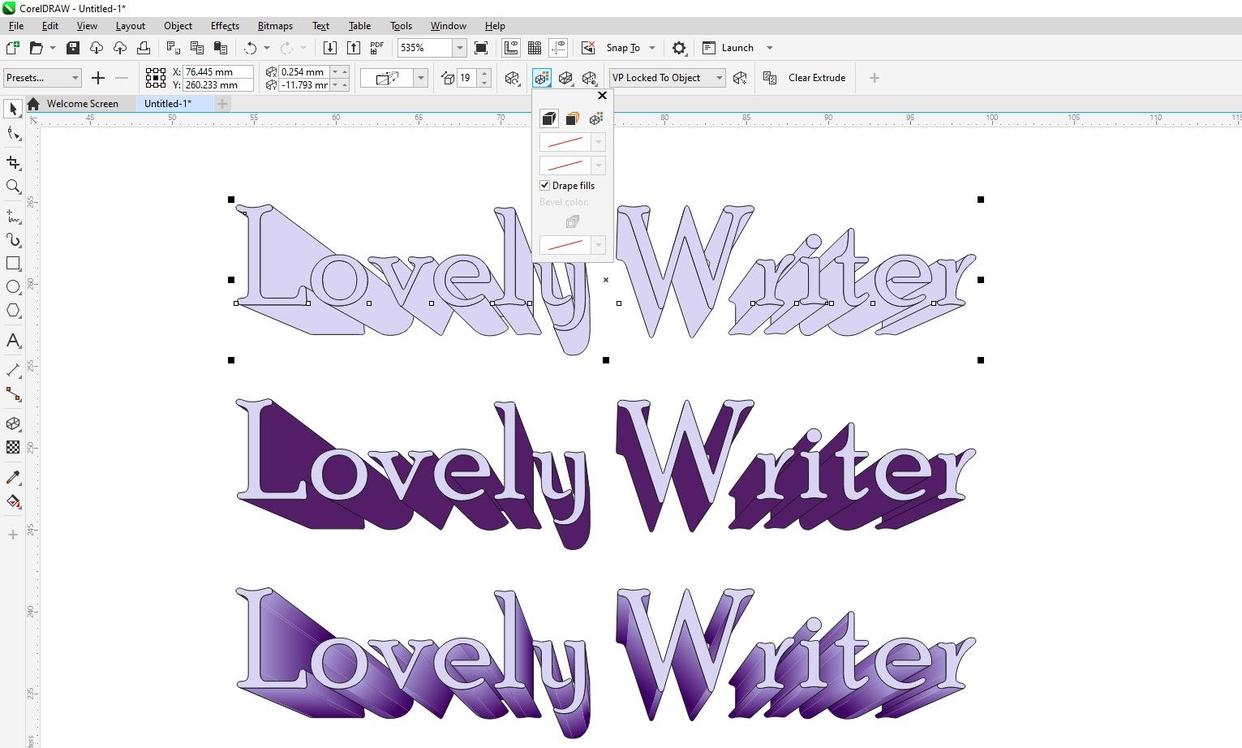
如果您想为您的3D文本添加更多细节,可以使用挤出颜色来实现。您有三个选项可以尝试:
- 使用对象填充会使所有内容变为同一颜色。
- 使用实色允许您为挤压区域着不同的颜色。
- 使用颜色渐变功能,您可以从一种颜色渐变到另一种颜色。
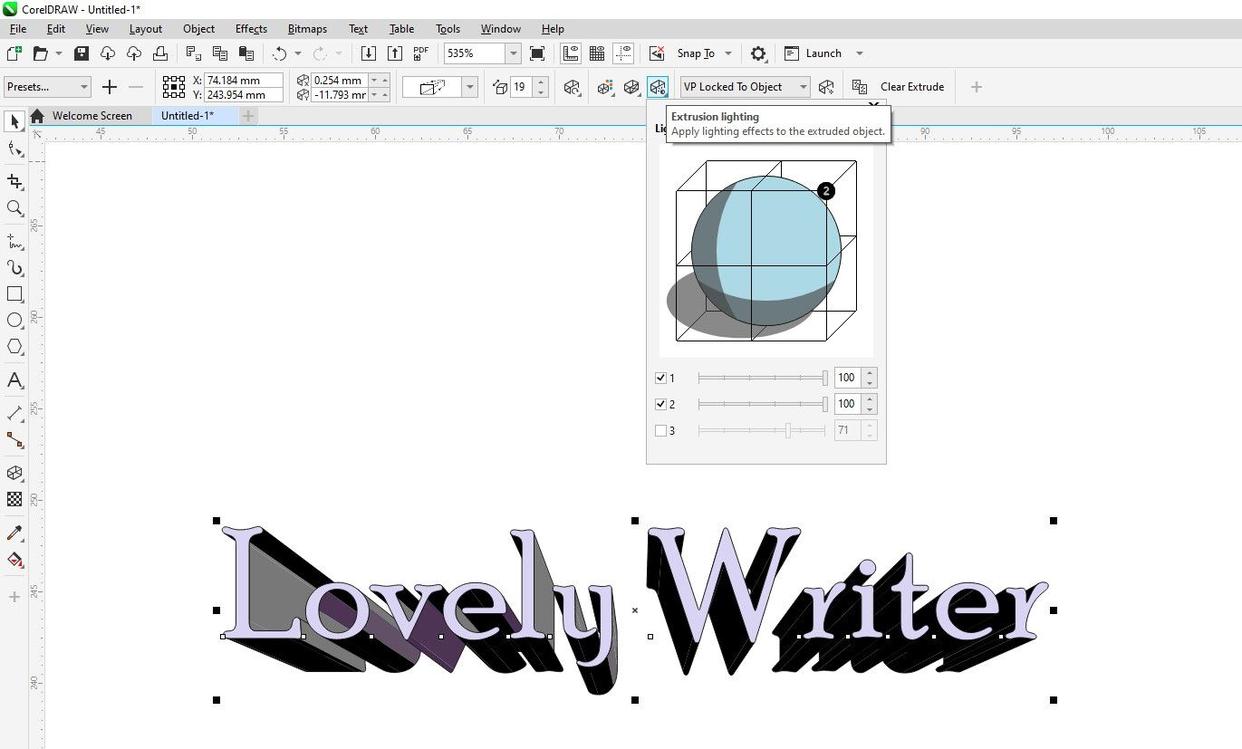
通过点击球体下方的三个数字,挤出照明选项可让您从三个不同的角度应用光影效果。
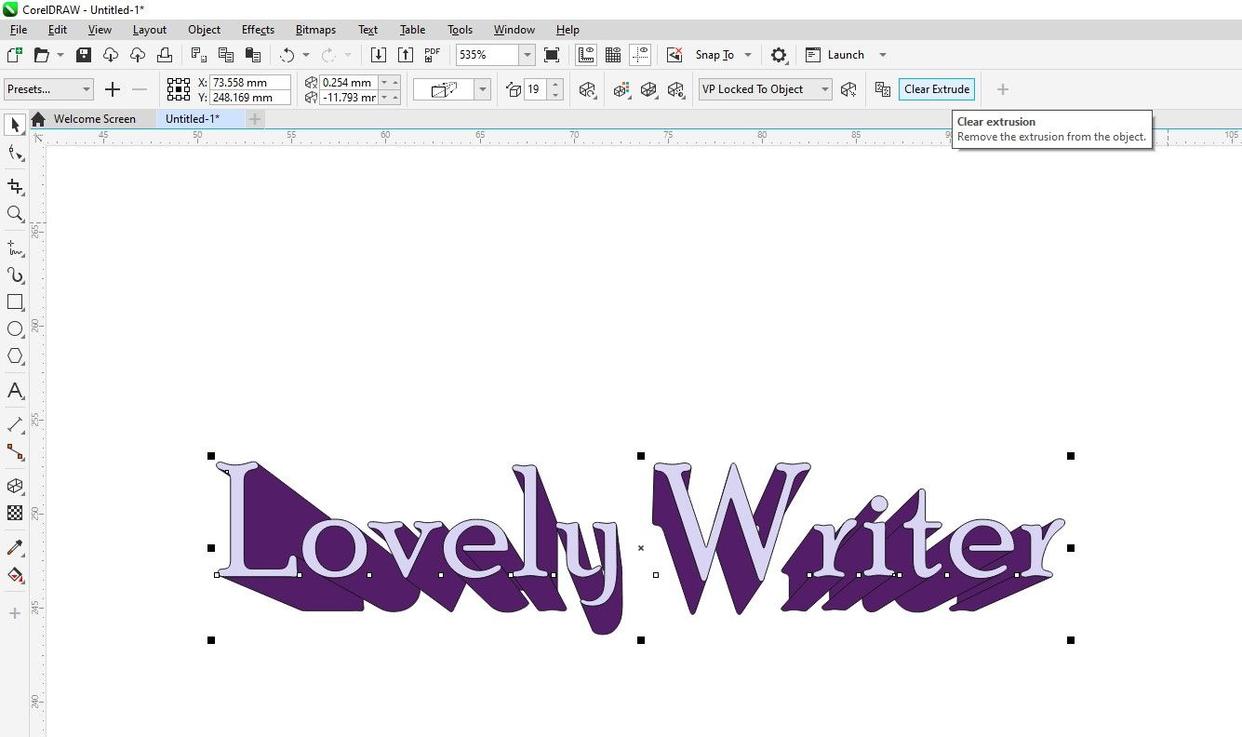
如果您对文本的输出结果不满意,并希望删除任何凸出效果,只需点击“清除凸出”。
如果您想使用其他程序,我们将向您展示如何在Blender和Photoshop中创建3D文本。
在CorelDRAW中创建3D文本很简单
CorelDRAW中的Extrude工具允许您根据需要创建和操作3D文本。按照此指南操作,您应该能够得到一个看起来相当酷炫的3D文本。
当然,CorelDRAW并不是唯一一个可以在文本上添加3D效果的程序。如果你想要创建一个更复杂的3D文本效果,Photoshop和Blender都是很好的选择。
文章来自互联网,只做分享使用。发布者:,如若转载,请注明出处:https://www.pqqc.com/cheku/3443.html