目录
- 为什么我的鼠标在Windows 11中会一直冻结?
- 解决办法
- 调整灵敏度
- 更新或重新安装鼠标驱动程序
- 回滚鼠标驱动程序
- 禁用非活动窗口滚动
- 关闭快速启动
- 禁用鼠标指针轨迹
- 调整USB根集线器的电源管理设置
- 为获得更好的体验,请自定义您的鼠标
无需技术专家也能明白,使用一个故障鼠标工作是多么令人恼火。以至于用迟缓的鼠标操作电脑系统,就像是用断了的手在打拳击;你不会走得太远。
别担心,我们已经整理了一份可能的解决方案列表,这些方案可以修正任何性能问题并缓解您的沮丧。不过,在我们继续之前,让我们先来看看可能导致您的鼠标频繁冻结的因素。
为什么我的鼠标在Windows 11中会一直冻结?
当鼠标指针在屏幕上冻结时,你会想知道是不是整个系统无响应,还是与你的硬件设备有关。
如果是后者,鼠标无法正常工作可能是由以下一个或多个原因造成的:
- 硬件问题
- 软件和/或系统问题
- USB端口问题
- 电量低(如果你正在使用无线鼠标)
这些问题都集中在您的电脑的不同区域,因此您应该尝试很多方法来找出问题的所在。通过隔离每个问题,我们可以找到真正的罪魁祸首,并解决Windows 11中的鼠标冻结问题。
我们相信您已经尝试过将鼠标连接到另一台系统上或检查了这些鼠标修复措施。但是,如果您仍然遇到鼠标延迟的问题,是时候采取其他解决方法了。
解决办法
调整灵敏度
如果鼠标反应迟钝或移动速度比平时慢,很可能是因为触摸板或鼠标的灵敏度设置不当。调整鼠标/触摸板的灵敏度是解决这个问题的简单而有效的方法。
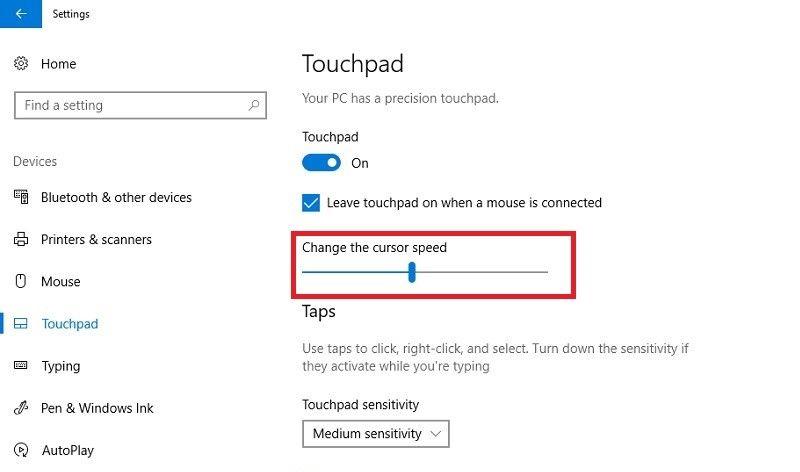
- 按下Win + I键打开设置。
- 点击**Bluetooth & devices**,然后前往**Touchpad settings**。
- 调整“更改鼠标速度”滑块。您还可以从“触摸板灵敏度”选项中选择所需的灵敏度设置。
更新或重新安装鼠标驱动程序
过时的驱动程序会在软件和硬件之间造成通信障碍,影响鼠标功能。因此,每当鼠标驱动程序过时或损坏时,你有两种选择:手动卸载并重新安装驱动程序,或者让Windows为你寻找更新的驱动程序。
自动更新驱动程序:
- 右键点击开始按钮并打开设备管理器。
- 展开“鼠标和其他指向设备”菜单,并双击你的主要设备。
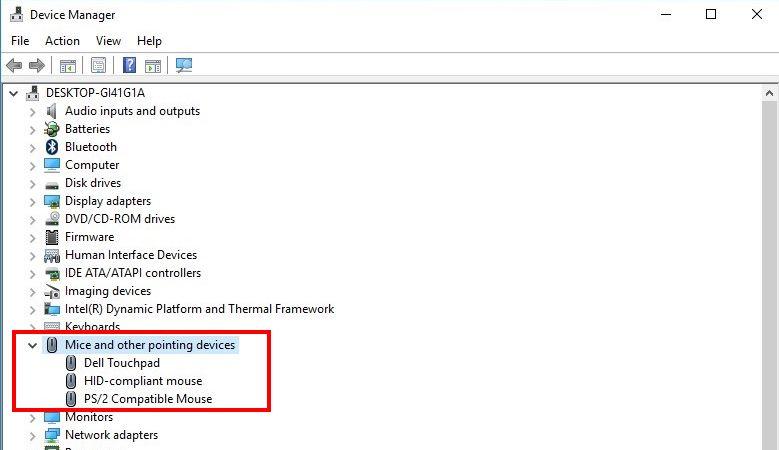
- 现在前往“驱动程序”标签 > 更新驱动程序 > 自动搜索更新的驱动程序。
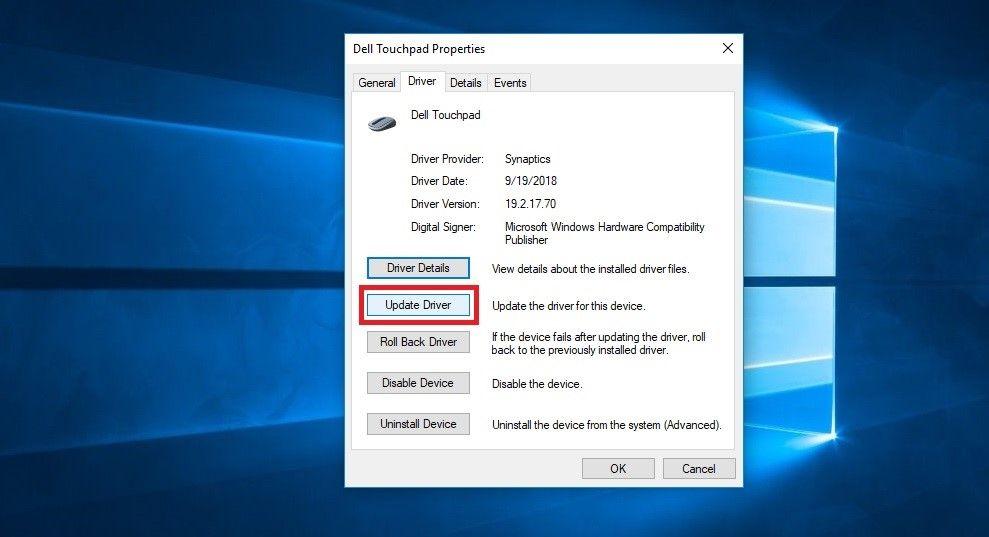
Windows将自动查找兼容的驱动程序并安装最佳驱动程序。如果您收到一条消息显示“您的设备已安装最佳驱动程序”,下一步可能是回滚驱动程序。
回滚鼠标驱动程序
尽管更新被标记为'性能和安全升级',但它们可能会引入新的错误,导致您原本运行顺畅的系统出现故障。
然而,完全回滚Windows更新(其中可能包含许多其他有价值的变化)并不是一个明智的举动。相反,只回滚出现故障的设备驱动程序更新。
- 右键点击开始按钮并打开设备管理器。
- 展开“鼠标和其他指向设备”菜单,对有故障的设备右键点击,然后选择“属性”。
- 导航到驱动程序标签,然后点击“回滚驱动程序”。
再试试你的鼠标,看看是否已经修复了。
禁用非活动窗口滚动
不活动窗口滚动功能是Windows最便捷的工具之一。它通过允许您在鼠标指针悬停在不活动窗口上时在该窗口上滚动,从而简化了Windows桌面体验。
然而,不活动的窗口滚动也可能是导致鼠标频繁卡顿和停顿的原因。你可以尝试禁用它,看看是否能够改善Windows 11中鼠标的冻结和延迟问题。
以下是如何做到这一点的方法:
- 按下Win + I打开设置,然后转到设备。
- 从左侧的设备选项列表中,点击鼠标。
- 检查你的‘当鼠标悬停在未激活的窗口上时滚动窗口’选项是否已启用。如果是,请关闭它。
如果这还不能解决你在Windows 11中的鼠标延迟问题,那么试试下一个修复方法。
关闭快速启动
修复Windows 11启动缓慢有多种方法,其中之一就是使用Windows快速启动。该名称相当自解释;它允许您的Windows PC更快地启动,为您节省大量时间。
由于它结合了冷关机和休眠,可能会导致计算机无法正常关闭,引发兼容性问题。不支持睡眠或休眠模式的设备可能需要一段时间才能唤醒并开始正常工作。
因此,关闭快速启动功能可以帮助您解决Windows 11中的鼠标延迟问题。请按照以下步骤操作:
- 在Windows搜索中搜索“控制面板”并启动该应用程序。
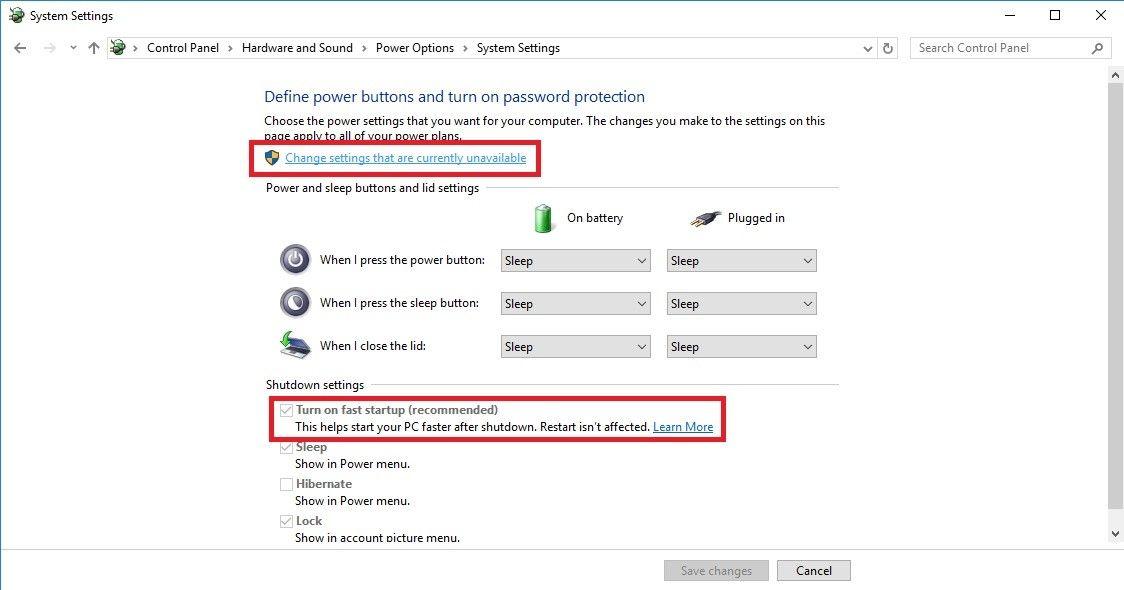
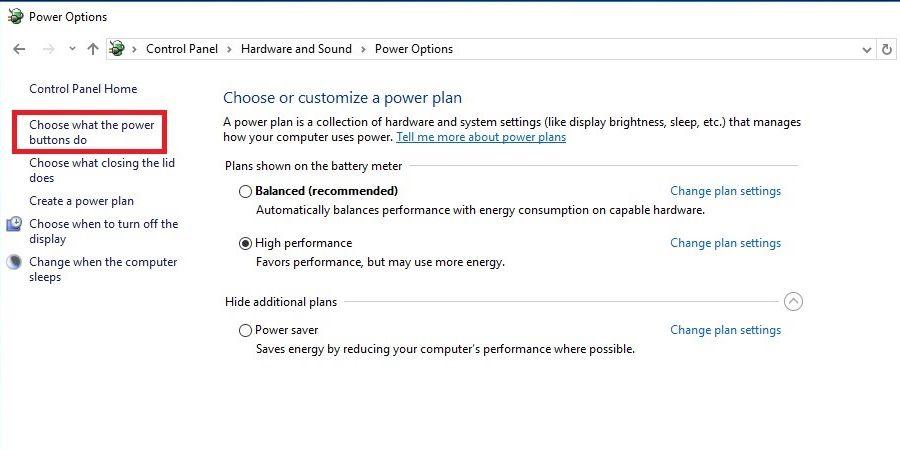
- 前往 硬件和声音 > 电源选项 > 选择电源按钮的功能。
- 现在,点击“更改当前不可用的设置”。只有这样才能取消勾选“开启快速启动”旁边的复选框。
禁用鼠标指针轨迹
鼠标轨迹是Windows 11中另一个众所周知的特性,它会导致鼠标冻结和延迟。禁用它并不总能解决鼠标延迟和冻结的问题,但希望它能改善你的情况。
启动设置,并导航到蓝牙和设备 > 鼠标 > 鼠标的额外设置。
移动到“指针选项”标签页,您将在“可见性”标题下看到“显示指针轨迹”。
取消选中框,点击应用 > 确定。
重启您的电脑以评估鼠标性能
调整USB根集线器的电源管理设置
如果您已经完成了上述所有步骤但问题仍未解决,那么问题很可能出在您的USB端口的电源管理设置上。
修复这些配置可能可以彻底解决鼠标冻结问题。要进行此操作:
- 右键点击开始图标并启动设备管理器。
- 定位到“通用串行总线控制器”类别,并将其展开为所有USB集线器设备的列表。
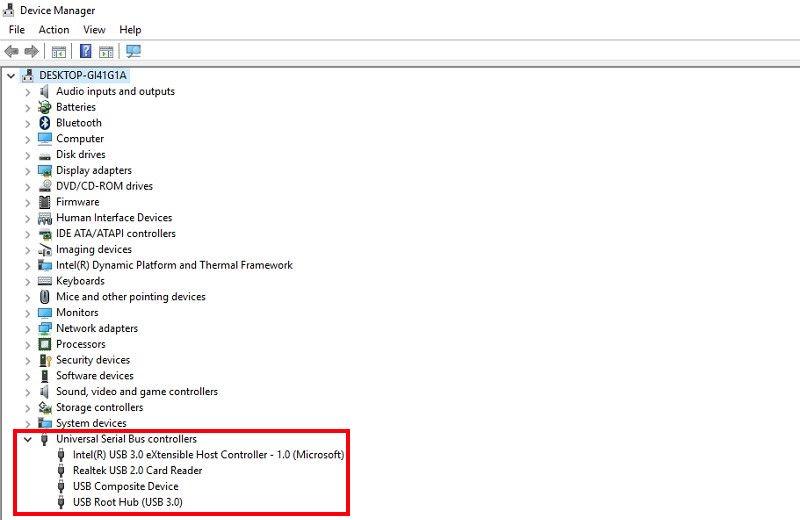
- 通过双击**USB Root Hub (USB 3.0)**来打开属性窗口。
- 前往电源管理面板,取消勾选允许计算机关闭此设备以节省电源旁边的方框。
- 对你的电脑上的所有USB集线器设备重复这个过程。
为获得更好的体验,请自定义您的鼠标
鼠标的重要性确实难以高估,因为它对一个人的生产力和效率有着神奇的作用。如果你的鼠标表现不佳,希望这些修复方法之一能帮你解决问题。
文章来自互联网,只做分享使用。发布者:,如若转载,请注明出处:https://www.pqqc.com/cheku/3380.html