目录
- 1. 使用标题栏上的“最小化”和“最大化”按钮
- 2. 如何使用标题栏菜单最小化和最大化
- 3. 如何使用应用程序的标题栏来最小化和最大化
- 4. 如何使用任务栏最小化和最大化
- 5. 如何使用Windows键盘快捷键最小化和最大化窗口
- 6. 如何最小化和最大化所有窗口以查看桌面
- 使用键盘快捷键
- 使用任务栏右下角中的垂直条纹
- 使用快速访问菜单
- 最小化和最大化Windows应用程序相当简单
你正在使用Windows电脑,想要最小化或最大化一些应用程序。最简单的方法是使用“最小化”和“最大化”按钮。然而,还有一些其他不那么为人所知但更快捷的方法你也可以尝试。

在本文中,我们将向您展示六种方法,这些方法将帮助您在Windows上轻松地最小化和最大化软件程序。
1. 使用标题栏上的“最小化”和“最大化”按钮
我们先从最常见的方法开始,即使用“最小化”和“最大化”按钮。
一个正在运行中的程序在标题栏的右上角有三个按钮。"最小化"按钮看起来像一个破折号或下划线,而"最大化"按钮是一个正方形。第三个按钮(看起来像字母"X"或一个十字)用于关闭应用程序。
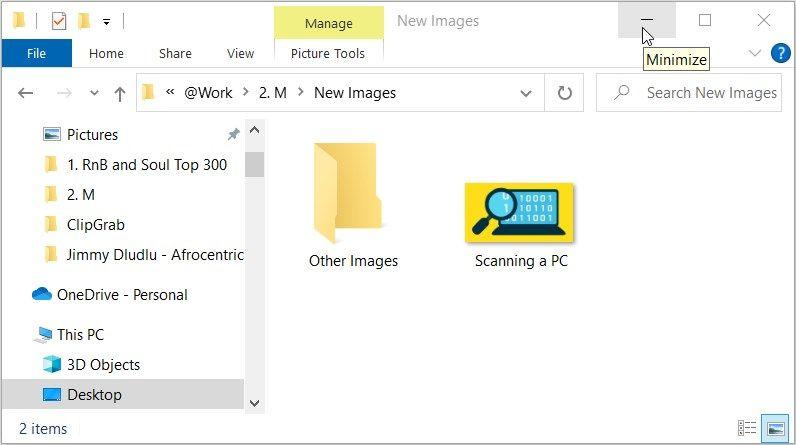
因此,您可以根据要执行的操作简单地点击其中的任何一个按钮。
当窗口全屏显示时,"最大化"按钮现在将显示为两个重叠的方块。在这种情况下,它现在被称为"恢复向下"按钮。
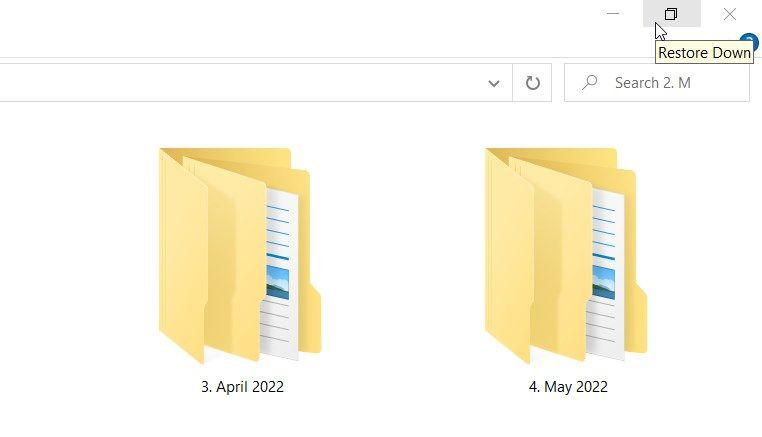
“还原向下”按钮会缩小活动窗口的大小。在这种情况下,只有当您想要改变活动程序的大小时,才能使用此按钮。
2. 如何使用标题栏菜单最小化和最大化
标题栏菜单还可以帮助你轻松地最小化或最大化应用程序。以下是使用此功能的方法:
- 右键点击标题栏以打开其菜单。或者,按Alt + 空格键。
- 根据您想要执行的操作,从选项中选择最小化或最大化。
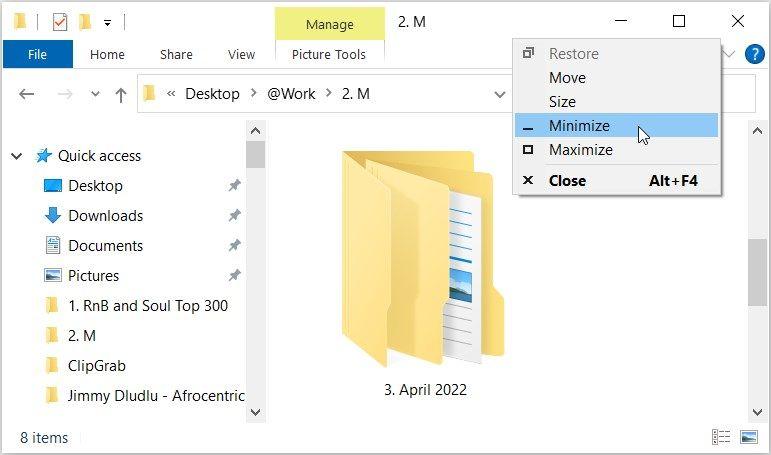
如果您想将窗口恢复为其原始大小,可以执行以下操作:
- 按照前面的步骤打开标题栏菜单。
- 从选项中选择“恢复”。
3. 如何使用应用程序的标题栏来最小化和最大化
您还可以使用标题栏来最大化或更改窗口的大小。
要最大化一个窗口,请双击标题栏。如果想要将窗口恢复到之前的大小,请再次双击标题栏。
然而,如果你想要最小化一个应用程序,这种方法并不适用。在这种情况下,你需要在标题栏的右上角使用“最小化”按钮。
4. 如何使用任务栏最小化和最大化

任务栏还方便您最小化和最大化软件程序。要最小化一个打开的程序,您只需要点击任务栏上的图标即可。如果您想最大化同一个程序,再次点击任务栏上的图标即可。
如果您打开了同一个程序的多窗口,情况就会有些不同。例如,让我们打开多个文件资源管理器窗口,看看您如何通过任务栏来最小化或最大化其中一个窗口。
- 通过点击任务栏上的图标打开文件资源管理器。或者,按下Win + E键。
- 现在让我们打开另一个文件资源管理器窗口。要做到这一点,请将鼠标指针移动到文件资源管理器图标上,右键点击它,然后选择文件资源管理器。
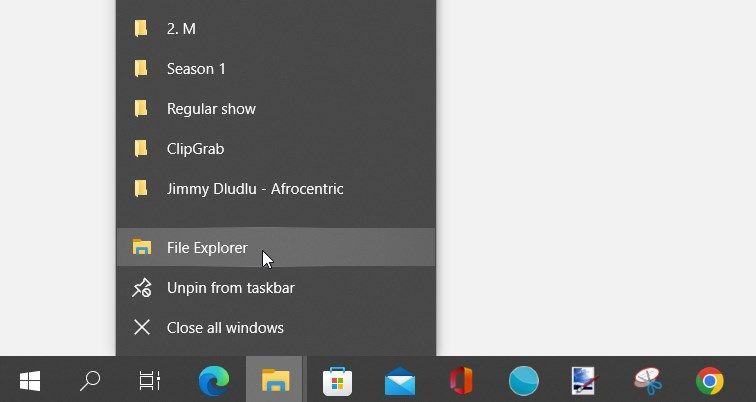
现在,以下是如何最小化文件资源管理器窗口的方法:
- 将鼠标光标移动到任务栏上的文件资源管理器图标上。这将显示所有活动窗口的预览。
- 将光标移动到相关窗口,然后右键点击该选项。最后,选择最小化。
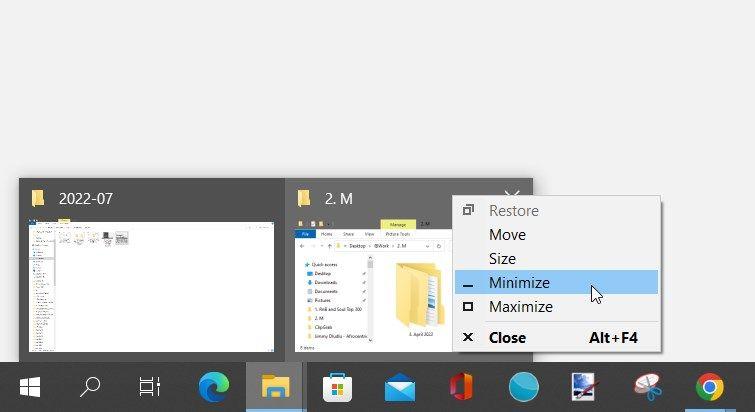
为了最大化应用程序,请将鼠标光标移动到任务栏上的“文件资源管理器”选项。接下来,将光标移动到相关窗口上,右键点击它,然后选择“最大化”。
5. 如何使用Windows键盘快捷键最小化和最大化窗口

Windows键盘快捷键可以提高您的工作效率。如果您使用正确的键盘快捷键,您可以在设备上快速完成很多工作。
你会很高兴知道,你还可以使用键盘快捷键来最小化或最大化应用程序。
要缩小窗口大小,请选择相关窗口并按Win + 下箭头。要最小化应用程序,请再次选择窗口并按Win + 下箭头。
如果您想最大化一个较小的窗口,请选中它并按Win + 上箭头键。
现在,可以使用一些额外的键盘快捷键。但是,这些快捷键仅适用于任务栏上出现的第一个九个应用程序。
- 如果您想最大化任务栏上出现的第一个应用程序,请按Win + 1。要最小化同一个程序,请再次按Win + 1。
- 要最小化或最大化任何其他应用程序,请按Windows键和任务栏上的应用程序编号(只要不是9以上)。
6. 如何最小化和最大化所有窗口以查看桌面
您是否想同时最小化或最大化多个窗口?如果是这样,那么您可以轻松通过访问桌面来实现这一点。
我们将向你展示三种简单的访问Windows桌面方法。
使用键盘快捷键
访问桌面的最佳方法是使用键盘快捷键。要最小化所有应用程序,请按Win + D,这将直接将您带到桌面。
若要最大化您的窗口,请再次按下Win + D。
使用任务栏右下角中的垂直条纹
任务栏右下角有一个小小的垂直条纹。你知道你可以用这个功能来访问桌面吗?
要最小化您的应用程序并访问桌面,请点击任务栏中的垂直条纹。或者,右键单击该垂直条纹,从选项中选择显示桌面。
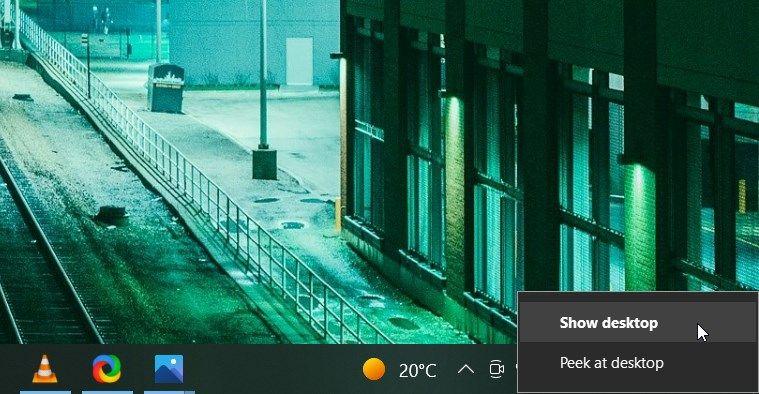
如果您想最大化您的应用程序,请再次点击该垂直条纹。或者,右键单击垂直条纹并选择“显示桌面”。
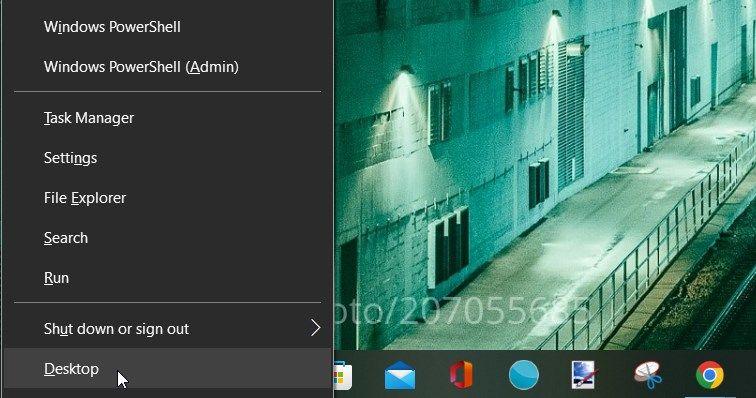
使用快速访问菜单
你可能之前已经使用过快速访问菜单来访问工具,比如任务管理器。好消息是,快速访问菜单也让你轻松地最小化或最大化应用程序。
以下是使用快速访问菜单最小化和最大化应用程序的方法:
- 按下Win + X键以打开快速访问菜单。
- 从菜单项中选择“Desktop”。这将带你到桌面并将所有应用程序最小化。
- 为了最大化您的应用程序,请再次打开快速访问菜单,并从选项中选择桌面。
最小化和最大化Windows应用程序相当简单
如果您是一个多任务处理者,那么您可能喜欢同时打开多个PC应用程序。现在,如果您想最小化或最大化其中的一些应用程序,只需应用我们介绍过的任何一种方法。
此外,别忘了检查那些令人惊叹的工具,它们可以管理你的活动程序并加速你的工作流程。
文章来自互联网,只做分享使用。发布者:,如若转载,请注明出处:https://www.pqqc.com/cheku/3381.html